
Katakanlah Anda perlu membuat kalimat yang benar secara tata bahasa dari beberapa kolom data untuk mempersiapkan surat massal. Atau, Anda mungkin perlu memformat angka dengan teks tanpa memengaruhi rumus yang menggunakan angka tersebut. Di Excel, ada beberapa cara untuk menggabungkan teks dan angka.
Menggunakan format angka untuk menampilkan teks sebelum atau sesudah angka dalam sel
Jika kolom yang ingin Anda urutkan berisi angka dan teks—seperti Produk #15, Produk #100, Produk #200—kolom mungkin tidak diurutkan seperti yang diharapkan. Anda dapat memformat sel yang berisi 15, 100, dan 200 sehingga muncul di lembar kerja sebagai Produk #15, Produk #100, dan Produk #200.
Gunakan format angka kustom untuk menampilkan angka dengan teks—tanpa mengubah perilaku pengurutan angka. Dengan cara ini, Anda mengubah tampilan angka tanpa mengubah nilainya.
Ikuti langkah-langkah ini:
Pilih sel yang ingin Anda format.
Pada tab Beranda , dalam grup Angka , klik panah .

Dalam daftar Kategori , klik kategori seperti Kustom, lalu klik format bawaan yang menyerupai format yang Anda inginkan.
Di bidang Jenis , edit kode format angka untuk membuat format yang Anda inginkan.
Untuk menampilkan teks dan angka dalam sel, apit karakter teks dalam tanda kutip ganda (" "), atau awali angka dengan garis miring terbalik (\).CATATAN: Mengedit format bawaan tidak akan menghapus format tersebut.
| Untuk menampilkan | Gunakan kode ini | Cara kerjanya |
|---|---|---|
| 12 Sebagai Produk #12 | "Produk # " 0 | Teks yang diapit dalam tanda kutip (termasuk spasi) ditampilkan sebelum angka dalam sel. Dalam kode, "0" mewakili angka yang terdapat dalam sel (seperti 12). |
| 12:00 sebagai 12:00 AM EST | j:mm AM/PM "EST" | Waktu saat ini ditampilkan menggunakan format tanggal/waktu j:mm AM/PM, dan teks "EST" ditampilkan setelah waktu. |
| -12 sebagai Kekurangan $-12.00 dan 12 sebagai Surplus $12.00 | $0,00 "Surplus";$-0,00 "Kekurangan" | Nilai ditampilkan menggunakan format mata uang. Selain itu, jika sel berisi nilai positif (atau 0), "Surplus" ditampilkan setelah nilai. Jika sel berisi nilai negatif, "Kekurangan" akan ditampilkan. |
Gabungkan teks dan angka dari sel yang berbeda ke dalam sel yang sama dengan menggunakan rumus
Ketika Anda menggabungkan angka dan teks dalam sel, angka menjadi teks dan tidak lagi berfungsi sebagai nilai numerik. Ini berarti Anda tidak dapat lagi melakukan operasi matematika apa pun pada mereka.
Untuk menggabungkan angka, gunakan fungsi CONCATENATE atau CONCAT,TEXT atau TEXTJOIN , dan operator ampersand (&).
Catatan
- Di Excel 2016, Excel Mobile, dan Excel untuk web, CONCATENATE telah diganti dengan fungsi CONCAT. Meskipun fungsi CONCATENATE masih tersedia untuk kompatibilitas mundur, Anda harus mempertimbangkan untuk menggunakan CONCAT, karena CONCATENATE mungkin tidak tersedia di Excel versi mendatang.
- TEXTJOIN menggabungkan teks dari beberapa rentang dan/atau string, serta menyertakan pemisah yang Anda tentukan antara setiap nilai teks yang akan digabungkan. Jika pemisah adalah string teks kosong, fungsi ini akan secara efektif menggabungkan rentang.
Contoh
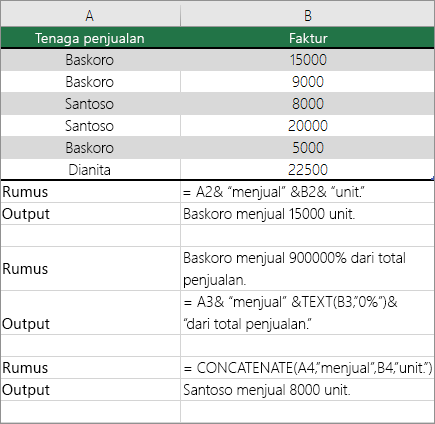
Lihat berbagai contoh pada gambar di bawah ini.
Perhatikan baik-baik penggunaan fungsi TEXT pada contoh kedua dalam gambar. Saat Anda menggabungkan angka ke string teks menggunakan operator penggabungan, gunakan fungsi TEXT untuk mengontrol cara angka ditampilkan. Rumus ini menggunakan nilai dasar dari sel yang dirujuk (.4 dalam contoh ini) — bukan nilai diformat yang Anda lihat dalam sel (40%). Anda menggunakan fungsi TEXT untuk memulihkan pemformatan angka.
Perlu bantuan lainnya?
Anda selalu dapat bertanya kepada ahli di Komunitas Teknologi Excel atau mendapatkan dukungan di Komunitas.