

Anda dapat menyalin dan menempelkan konten atau atribut sel tertentu (seperti rumus, format, komentar, dan validasi). Secara default, jika Anda menggunakan  Salin Salin dan
  atau
atau  + C dan + V), semua atribut disalin. Untuk memilih opsi tempel tertentu, Anda dapat menggunakan opsi menu Tempel atau pilih Tempel Spesial dan pilih opsi dari kotak Tempel Spesial . Atribut selain dari yang Anda pilih tidak disertakan saat ditempelkan.
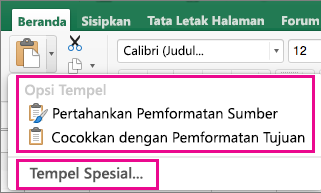
Opsi menu Tempel
- Memilih sel yang berisi data atau atribut lain yang ingin Anda salin.
- Di tab Beranda, pilih Salin Salin .
- Pilih sel pertama di area tempat Anda ingin menempelkan apa yang Anda salin.
- Di tab Beranda , pilih panah di samping Tempel, lalu lakukan salah satu hal berikut. Opsi pada menu Tempel akan bergantung pada tipe data di sel yang dipilih:
| Pilih | Untuk menempelkan |
|---|---|
| Tempel | Semua konten sel dan pemformatan, termasuk data yang ditautkan. |
| Rumus | Hanya rumus. |
| Rumus & pemformatan angka | Hanya rumus dan opsi pemformatan angka. |
| Pertahankan Pemformatan Sumber | Semua konten sel dan pemformatan. |
| Tanpa Batas | Semua konten dan pemformatan sel kecuali batas sel. |
| Pertahankan Lebar Kolom Sumber | Hanya lebar kolom. |
| Ubah Urutan | Mengarahkan ulang konten sel yang disalin saat menempelkan. Data dalam baris ditempelkan ke dalam kolom dan sebaliknya. |
| Tempel Nilai | Hanya nilai sebagaimana ditampilkan di sel. |
| Nilai & pemformatan angka | Hanya pemformatan nilai dan angka. |
| Nilai & pemformatan sumber | Hanya nilai dan angka, warna, dan pemformatan ukuran font. |
| Pemformatan | Semua pemformatan sel, termasuk pemformatan angka dan sumber. |
| Tempel Link | Menautkan data yang ditempelkan ke data aslinya. Ketika Anda menempelkan link ke data yang Anda salin, Excel memasukkan sebuah referensi absolut ke sel atau rentang sel yang disalin di lokasi baru. |
| Tempel sebagai Gambar | Salinan gambar itu. |
| Gambar Tertaut | Salinan gambar dengan tautan ke sel asli (jika Anda membuat perubahan apa pun pada sel asli, perubahan tersebut akan tercermin dalam gambar yang ditempelkan). |
Opsi Tempel Spesial
- Memilih sel yang berisi data atau atribut lain yang ingin Anda salin.
- Di tab Beranda, pilih Salin Salin .
- Pilih sel pertama di area tempat Anda ingin menempelkan apa yang Anda salin.
- Di tab Beranda , pilih panah di samping Tempel, lalu pilih Tempel Khusus.
- Pilih opsi yang Anda inginkan.
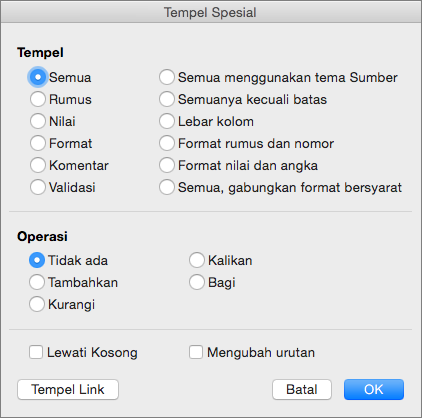
Opsi tempel
| Pilih | Untuk menempelkan |
|---|---|
| Semua | Semua konten sel dan pemformatan, termasuk data yang ditautkan. |
| Rumus | Hanya rumus. |
| Nilai | Hanya nilai sebagaimana ditampilkan di sel. |
| Format | Konten sel dan pemformatan. |
| Komentar | Hanya menempelkan komentar yang dilampirkan pada sel. |
| Validasi | Hanya aturan validasi data. |
| Semua menggunakan tema Sumber | Semua konten sel dan pemformatan menggunakan tema yang diterapkan ke data sumber. |
| Semua kecuali batas | Konten dan pemformatan sel kecuali batas sel. |
| Lebar kolom | Lebar satu kolom atau rentang kolom ke kolom atau rentang kolom yang lain. |
| Format rumus dan angka | Hanya rumus dan pemformatan angka. |
| Format nilai dan angka | Hanya nilai dan opsi pemformatan angka dari sel-sel yang dipilih. |
| Semua, menggabungkan format bersyarat | Menggabungkan pemformatan bersyarat dari sel disalin dengan pemformatan bersyarat yang disajikan di area tempel. |
Opsi Operasi
Opsi Operasi secara matematika menggabungkan nilai antara area salin dan tempel.
| Pilih | Untuk |
|---|---|
| Tidak ada | Menempelkan konten dari area salin tanpa operasi matematika. |
| Tambahkan | Menambahkan nilai di dalam area salin ke nilai di area tempel. |
| Kurangkan | Mengurangi nilai di dalam area salin dari nilai di area tempel. |
| Kalikan | Mengalikan nilai di dalam area tempel dengan nilai di area salin. |
| Bagi | Membagi nilai di dalam area tempel dengan nilai di area salin. |
Opsi lainnya
| Pilih | Untuk |
|---|---|
| Lewati Kosong | Menghindari penggantian nilai di area tempel Anda ketika ada sel-sel kosong di area salin. |
| Ubah Urutan | Mengarahkan ulang konten sel yang disalin saat menempelkan. Data dalam baris ditempelkan ke dalam kolom dan sebaliknya. |
| Tempel Link | Jika data berupa gambar, tautkan ke gambar sumber. Jika gambar sumber diubah, gambar ini juga akan berubah. |
Tips
- Beberapa opsi tersedia baik di menu Tempel maupun di kotak dialog Tempel Khusus . Nama opsi mungkin bervariasi tetapi hasilnya sama.
- Di Excel untuk Mac versi 16.33 atau yang lebih tinggi, tindakan "tempel pemformatan", "tempel rumus", dan "tempel nilai" dapat ditambahkan ke bilah alat akses cepat (QAT) atau ditetapkan ke kombinasi tombol kustom. Untuk pintasan keyboard, Anda perlu menetapkan kombinasi tombol yang belum digunakan untuk membuka dialog Tempel Khusus.
Lihat Juga
Memindahkan atau menyalin lembar
Pindahkan atau salin sel, baris, atau kolom