
Jika Anda membutuhkan cara cepat untuk menghitung baris yang berisi data, pilih semua sel pada kolom pertama data tersebut (biasanya bukan kolom A). Cukup klik header kolom. Bilah status tersebut, di sudut kanan bawah jendela Excel Anda, akan memberi tahu Anda penghitungan baris.
Lakukan hal yang sama untuk menghitung kolom, namun kali ini klik pemilih baris di ujung kiri baris.
Bilah status kemudian menampilkan hitungan, sesuatu seperti ini:
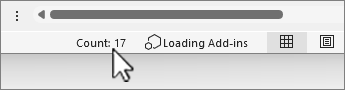
Jika Anda memilih seluruh baris atau kolom, Excel akan menghitung sel yang berisi data saja. Jika Anda memilih blok sel, jumlah sel yang Anda pilih yang akan dihitung. Jika baris atau kolom yang Anda pilih hanya berisi satu sel dengan data, bilah status akan tetap kosong.
Catatan
- Jika Anda perlu menghitung jumlah karakter dalam sel, baca Menghitung karakter dalam sel.
- Jika Anda ingin mengetahui jumlah sel yang memiliki data, baca Menggunakan COUNTA untuk menghitung sel yang tidak kosong.
- Anda bisa mengontrol pesan yang muncul di bilah status dengan mengklik kanan bilah status dan mengklik item yang ingin Anda lihat atau hapus. Untuk informasi selengkapnya, lihat Opsi bilah status Excel.
Perlu bantuan lainnya?
Anda selalu dapat bertanya kepada pakar dalam Komunitas Teknologi Excel atau mendapatkan dukungan di Komunitas.