
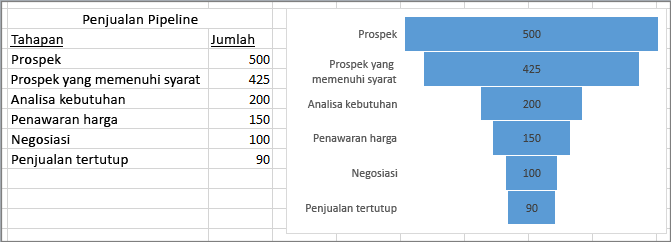
Bagan Corong menunjukkan nilai beberapa tahapan di dalam sebuah proses. Misalnya, Anda dapat menggunakan bagan corong untuk menunjukkan jumlah prospek penjualan di setiap tahap dalam alur penjualan. Biasanya, nilainya berkurang secara bertahap, sehingga bilah menyerupai corong.
Menyisipkan bagan corong di Excel untuk Windows
Catatan
Fitur ini hanya tersedia di Excel untuk Windows jika Anda memiliki Office 2021, atau jika Anda memiliki langganan Microsoft 365. Jika Anda adalah pelanggan Microsoft 365, pastikan Anda memiliki Office versi terbaru.
Siapkan data Anda seperti contoh sebelumnya. Gunakan satu kolom untuk tahapan dalam proses, dan satu kolom untuk nilai.
Pilih data.
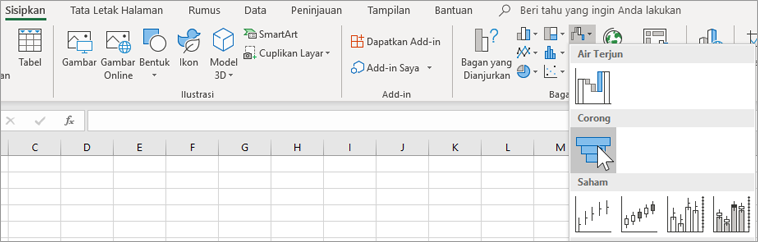
Pilih Sisipkan>Sisipkan Air Terjun, Corong, Saham, Permukaan, atau Corong Bagan> Radar.
Tips
Di Excel, gunakan tab Desain Bagan dan Format untuk menyesuaikan tampilan bagan Anda. Jika Anda tidak melihat tab ini, pilih di mana pun dalam bagan corong, lalu Alat Bagan muncul di bagian atas program:
Menyisipkan bagan corong di Excel untuk Mac
Catatan
Fitur ini hanya tersedia di Excel untuk Mac jika Anda memiliki Office 2021 untuk Mac, Office 2024 untuk Mac, atau jika Anda memiliki langganan Microsoft 365. Jika Anda adalah pelanggan Microsoft 365, pastikan Anda memiliki Office versi terbaru.
Siapkan data Anda seperti contoh sebelumnya. Gunakan satu kolom untuk tahapan dalam proses, dan satu kolom untuk nilai.
Pilih data.
Pada pita, pilih tab Sisipkan , lalu pilih
 (ikon Air terjun ) dan pilih Corong.
Tips
Di Excel untuk Mac, gunakan tab Desain Bagan dan Format untuk menyesuaikan tampilan bagan Anda. Jika Anda tidak melihat tab ini, klik di mana saja dalam bagan corong dan tab muncul di pita.
Sisipkan bagan corong di Excel Mobile dan Excel untuk Android
- Siapkan data Anda seperti contoh sebelumnya. Gunakan satu kolom untuk tahapan dalam proses, dan satu kolom untuk nilai.
- Pilih data.
- Pilih Sisipkan>Corong Bagan>.
Menyisipkan bagan corong di Outlook, PowerPoint, atau Word
Catatan
Anda dapat menggunakan fitur ini dalam aplikasi ini jika memiliki langganan Office 2021, Office 2024, atau Microsoft 365. Jika Anda adalah pelanggan Microsoft 365, pastikan Anda memiliki Office versi terbaru.
Pilih ruang kosong dalam pesan email, presentasi, atau dokumen.
Pilih Sisipkan>Corong Bagan>.
Bagan corong akan muncul. Jendela kecil dengan contoh data juga muncul. Ubah angka menjadi yang Anda inginkan.
Tips
Di bagian atas jendela data, pilih tombol
 Edit Data di Microsoft Excel . Pilih tombol ini jika Anda ingin lebih banyak ruang untuk bekerja dengan data.
Untuk menambahkan nama tahapan, klik kanan di mana saja di kolom A, lalu pilih Sisipkan.
Pilih Seluruh kolom, lalu pilih OK.
Ketik nama-nama tahap di sel A2, A3, dan seterusnya.
Di bagian atas jendela program, pilih tab Desain .
Pilih Data.
Catatan
Di PowerPoint, Anda mungkin perlu memindahkan jendela data kecil ke bawah untuk melihat tombol Pilih Data .
Jendela Pilih Sumber Data akan muncul. Garis putus-putus muncul di sekitar kolom data kedua.
Dalam data, pilih dan seret untuk memilih kedua kolom: tahapan dan nilai. Setelah selesai, garis putus-putus mengelilingi dua kolom.
Di jendela Pilih Sumber Data , pilih OK untuk menutupnya.
Sekarang tutup jendela data. Atau, jika Anda membuka Excel untuk mengedit data Anda, tutup jendela Excel.