

Jika diperlukan, Anda dapat menyalin data, bagan, atau objek lembar kerja, lalu menempelkannya sebagai gambar statis di mana saja dalam lembar kerja atau bagan. Anda juga dapat menempelkan data yang disalin dari program lain dan menempelkannya sebagai gambar di Microsoft Office Excel.
Menyalin data sebagai gambar di Excel
Pilih sel, atau klik bagan atau objek yang ingin Anda salin sebagai gambar.
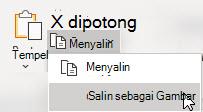
Pada tab Beranda , dalam grup Clipboard , klik panah di samping Salin, lalu klik Salin sebagai Gambar.
Dalam kotak dialog Salin Gambar , lakukan hal berikut:
- Di bawah Tampilan, klik opsi yang ingin Anda gunakan.
- Di bawah Format, klik opsi yang ingin Anda gunakan.
Tips
- Untuk kualitas gambar terbaik, pastikan opsi Seperti yang ditampilkan di layar dan Gambar dipilih. Namun, untuk mempertahankan kualitas gambar, item yang Anda salin menggunakan opsi Seperti yang ditampilkan di layar dan Gambar selalu ditempelkan pada 100% dari ukuran aslinya. Misalnya, jika Anda menskalakan lembar kerja pada 75%, item yang disalin dari lembar kerja tersebut mungkin akan tampak lebih besar karena ditempelkan pada ukuran sebenarnya.
- Jika Anda memilih rentang sel tetapi tidak ingin garis kisi ditampilkan saat menempelkan, buka Lihat>Tampilkan> dan hapus centang opsi Garis Kisi terlebih dahulu.
Klik OK.
Di lembar kerja atau dokumen lain, klik di tempat Anda ingin menempelkan gambar.
Di tab Beranda , di grup Clipboard , klik Tempel, atau tekan CTRL+V.
Anda juga dapat memodifikasi gambar ini jika diperlukan. Untuk informasi selengkapnya, lihat bagian Memformat gambar dalam Menyisipkan gambar.
Salin data dari program lain dan tempelkan sebagai gambar di Excel
- Di program lain, seperti Word, gunakan perintah Salin program tersebut untuk menyalin data yang ingin Anda tempelkan sebagai gambar di Excel.
- Di Excel, pilih sel dalam lembar kerja atau bagan tempat Anda ingin menempelkan data yang disalin sebagai gambar.
- Di tab Beranda , dalam grup Clipboard , pilih panah di bawah Tempel, lalu pilih Tempel Khusus.
- Dalam kotak dialog Tempel Khusus , pilih Tempel sebagai Gambar atau Tempel Gambar sebagai Tautan tergantung pada cara Anda ingin menempelkan gambar. Di bawah Sebagai, pilih Gambar (Metafile yang Disempurnakan), lalu pilih OK.
- Pada tab Format , lakukan perubahan apa pun yang diperlukan.
Anda juga dapat memodifikasi gambar ini jika diperlukan. Untuk informasi selengkapnya, lihat bagian Memformat gambar dalam Menyisipkan gambar.
Perlu bantuan lainnya?
Anda selalu dapat bertanya kepada ahli di Komunitas Teknologi Excel atau mendapatkan dukungan di Komunitas.