Grafik mini adalah bagan kecil yang pas dengan sel individu dalam lembar. Karena ukurannya diciutkan, grafik mini bisa memperlihatkan pola dalam set data yang besar secara ringkas dan sangat visual. Gunakan grafik mini untuk memperlihatkan tren dalam serangkaian nilai, seperti kenaikan atau penurunan musiman, siklus ekonomi, atau untuk menyoroti nilai maksimum dan minimum. Grafik mini paling berpengaruh bila ditempatkan di dekat data yang diwakilinya. Untuk membuat grafik mini, pilih rentang data yang ingin Anda analisis, lalu pilih tempat Anda ingin meletakkan grafik mini.
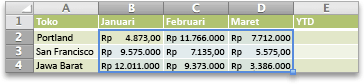
Rentang data untuk grafik mini
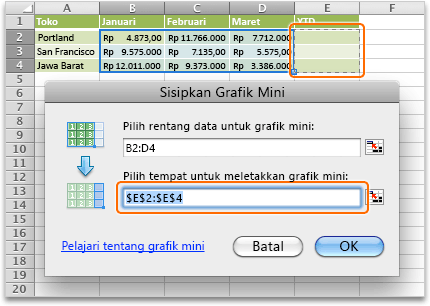
Lokasi untuk sparklines
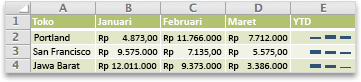
Grafik mini kolom yang menampilkan penjualan tahunan untuk Portland, San Francisco, dan New York
Membuat grafik mini
Pilih rentang data untuk grafik mini.
Pada tab Sisipkan , pilih Sparkline, lalu pilih jenis sparkline yang Anda inginkan.
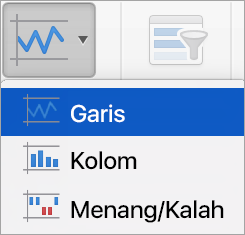
Dalam kotak dialog Sisipkan Sparkline , kotak pertama sudah terisi berdasarkan pilihan Anda pada langkah 1.Pada lembar, pilih sel atau rentang sel tempat Anda ingin meletakkan grafik mini.
Penting
Saat Anda memilih area ini, pastikan bahwa Anda memilih dimensi yang cocok untuk rentang data. Jika tidak, Excel menampilkan kesalahan untuk menunjukkan bahwa rentang tidak konsisten. Misalnya, jika rentang data memiliki tiga kolom dan satu baris, Anda harus memilih jumlah kolom dan baris yang sama.
Pilih OK.
Tips
Saat Anda mengubah data di lembar, grafik mini diperbarui secara otomatis.
Menandai titik data pada grafik mini
Anda bisa membedakan titik data tertentu, seperti nilai tinggi atau rendah, dengan menggunakan penanda.
- Pilih garis api.
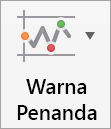
- Pada tab Sparkline , di grup Tampilkan , pilih penanda yang Anda inginkan, seperti titik tinggi dan rendah. Anda dapat menyesuaikan warna penanda dengan memilih tombol Warna Penanda .
Mengubah gaya grafik mini
Pilih garis api.
Pada tab Sparkline , pilih gaya yang Anda inginkan.

Untuk melihat gaya lainnya, arahkan ke gaya, lalu pilih panah bawah .
.Tips
Untuk segera membatalkan gaya yang Anda terapkan, tekan
 + Z .
+ Z .
Menangani sel nilai kosong atau nol
- Pilih garis api.
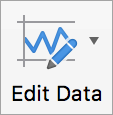
- Pada tab Sparkline , pilih panah di samping Edit Data, arahkan ke Sel Tersembunyi dan Kosong, lalu pilih opsi yang Anda inginkan.
Menghapus grafik mini
- Pilih grafik mini yang ingin Anda hapus.
- Pada tab Sparkline , pilih panah di samping Bersihkan, lalu pilih Bersihkan Grafik yang Dipilih atau Bersihkan Grup Sparkline yang Dipilih.