
Ketika membuka Excel, apakah Anda ingin langsung melihat buku kerja tertentu? Atau apakah Anda memiliki templat kustom yang ingin digunakan setiap kali membuat buku kerja baru? Dengan beberapa langkah mudah, Anda dapat menyesuaikan apa yang Anda lihat saat Excel dibuka atau ketika buku kerja atau lembar baru dibuat.
Lakukan salah satu hal berikut:
Membuka buku kerja tertentu secara otomatis saat Excel terbuka
Pindahkan buku kerja yang ingin Anda gunakan ke folder Mulai/Excel:
- Di Finder, pilih Buka>Folder, masukkan ~/Pustaka/Kontainer Grup/UBF8T346G9. Office/Konten Pengguna/Start-up/Excel, lalu tekan RETURN.
- Pindahkan buku kerja Anda ke folder ini.
Jika buku kerja yang ingin Anda gunakan disimpan di drive jaringan, atau jika Anda tidak ingin memindahkan buku kerja dari lokasinya saat ini, buat alias untuk file tersebut. Untuk bantuan dalam membuat alias, lihat Bantuan Apple.
Menghentikan buku kerja agar tidak terbuka secara otomatis
- Di Finder, pilih Buka>Folder, masukkan ~/Pustaka/Kontainer Grup/UBF8T346G9. Office/Konten Pengguna/Start-up/Excel, lalu tekan RETURN.
- Pindahkan buku kerja dari folder ini.
Membuka semua buku kerja dalam folder secara otomatis saat Excel terbuka
- Pada menu Excel, klik Preferensi.
- Di bagian Penulisan, klik
 .
. - Di kotak Saat mulai, buka semua file di, masukkan lokasi file yang Anda inginkan untuk dibuka Excel secara otomatis.
Menggunakan templat kustom untuk semua buku kerja baru
Saat Excel membuka buku kerja baru, file baru dibuat dari templat bernama Buku Kerja. Untuk menggunakan templat kustom, Anda harus mengganti templat default Buku Kerja dengan templat Anda sendiri.
- Buka templat yang ingin Anda gunakan sebagai templat default baru.
- Klik Simpan File>sebagai Templat.
- Dalam kotak Simpan Sebagai , ketik Buku.
Format File menampilkan Templat Excel (.xltx) atau Templat Macro-Enabled Excel (.xltm), mana pun yang sesuai.
Anda perlu menyimpan templat ini di folder Mulai, dan file harus bernama "Book.xltx" (atau .xltm). - PilihKontainer Grup Pustaka>>UBF8T346G9. Konten> Pengguna Office >Start-up>Excel.
- Pilih Simpan.
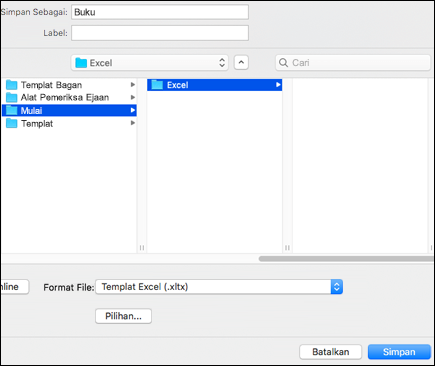
File ini hanya akan digunakan sebagai templat buku kerja baru jika memiliki nama "Book.xltx" atau "Book.xltm". - Tutup dan buka kembali Excel agar templat baru diterapkan.
Mengubah lokasi folder templat pribadi
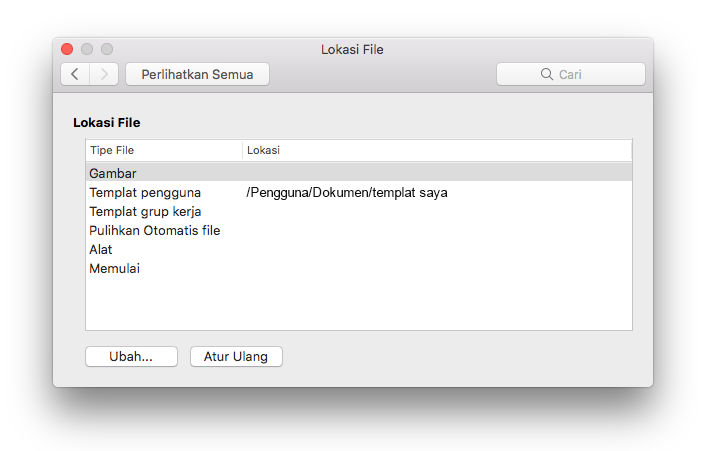
Folder Templat Pribadi adalah tempat Anda dapat menyimpan templat kustom yang akan muncul di tab "Pribadi" saat Anda memilih "Baru dari Templat" di Excel.
- Folder templat pribadi dapat diatur di Microsoft Word, karena folder digunakan oleh Word dan Excel. Untuk mengubah lokasi templat pribadi, luncurkan Microsoft Word, lalu buka menu >WordPreferensi>Lokasi File. Pilih Templat pengguna dan atur ke folder yang diinginkan.
Mengubah jumlah lembar di buku kerja baru
- Pada menu Excel, klik Preferensi.
- Di bagian Penulisan, klik .
- Dalam kotak Lembar di buku kerja baru , masukkan jumlah lembar yang Anda inginkan dalam buku kerja.
Mengubah font dan ukuran font untuk lembar baru
Anda dapat mengubah font default yang digunakan Excel setiap kali membuka buku kerja baru. Secara default, teks di setiap buku kerja Excel adalah 12 titik Body Font.
Pada menu Excel, klik Preferensi.
Di bagian Penulisan, klik
.Di daftar Font default , klik font yang ingin Anda gunakan.
Dalam daftar Ukuran font , ketik atau klik ukuran font.
Catatan
Anda harus keluar lalu buka kembali Excel untuk mulai menggunakan font dan ukuran font default yang baru. Font dan ukuran font default baru hanya digunakan di buku kerja baru yang Anda buat setelah membuka kembali Excel. Buku kerja yang ada tidak terpengaruh.
Sembunyikan galeri buku kerja Excel saat membuka Excel
- Pada menu Excel, klik Preferensi.
- Di bagian Penulisan, klik .
- Kosongkan kotak centang Perlihatkan Galeri Buku Kerja saat membuka Excel .
Saat berikutnya Anda membuka Excel, buku kerja akan terbuka kosong.