
Jika Anda membuat format angka kustom untuk nomor kartu kredit 16 digit (seperti ################ atau ####-#-#-##-#-###), Excel mengubah digit terakhir menjadi nol karena Excel mengubah digit apa pun yang melewati tempat kelima belas menjadi nol.
Selain itu, Excel menampilkan angka dalam notasi eksponensial, mengganti sebagian angka dengan E+n, di mana E (yang berarti eksponen) mengalikan angka sebelumnya dengan 10 ke pangkat ke-n. Agar berhasil menampilkan nomor kartu kredit 16 digit secara lengkap, Anda harus memformat angka tersebut sebagai teks.
Untuk mengurangi visibilitas informasi sensitif, Anda hanya dapat menampilkan beberapa digit terakhir nomor kartu kredit dengan menggunakan rumus yang menyertakan fungsi CONCAT,RIGHT, dan REPT .
Menampilkan nomor kartu kredit secara lengkap
Pilih sel atau rentang sel yang ingin Anda format.
Cara memilih sel atau rentangUntuk memilih Lakukan ini Sel tunggal Klik sel, atau tekan tombol panah untuk memindahkan sel. Rentang sel Klik sel pertama di dalam rentang tersebut, lalu seret ke sel terakhir, atau tahan SHIFT sementara Anda menekan tombol panah untuk memperluas pilihan.
Anda juga dapat memilih sel pertama dalam rentang, lalu tekan F8 untuk memperluas pilihan menggunakan tombol panah. Untuk berhenti memperluas pilihan, tekan F8 lagi.Rentang sel yang besar Klik sel pertama di dalam rentang, lalu tahan SHIFT sementara Anda mengklik sel terakhir di dalam rentang. Anda dapat menggulir untuk membuat sel terakhir terlihat. Semua sel pada lembar kerja Klik tombol Pilih Semua. 
Untuk memilih seluruh lembar kerja, Anda juga dapat menekan CTRL+A.
Catatan: Jika lembar kerja berisi data, CTRL+A memilih wilayah saat ini. Menekan CTRL+A untuk kedua kalinya akan memilih seluruh lembar kerja.Sel atau rentang sel yang tidak berdekatan Pilih sel atau rentang sel pertama, lalu tahan CTRL sementara Anda memilih sel atau rentang yang lain.
Anda juga dapat memilih sel pertama atau rentang pertama, lalu menekan Shift+F8 untuk menambahkan sel atau rentang yang tidak berdekatan lainnya ke pilihan. Untuk berhenti menambahkan sel atau rentang ke pilihan, tekan Shift+F8 lagi.
Catatan: Anda tidak dapat membatalkan pemilihan sel atau rentang sel dalam pilihan yang tidak berdekatan tanpa membatalkan seluruh pilihan.Keseluruhan baris atau kolom Klik judul baris atau kolom.
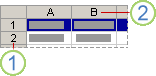
1. Judul baris
2. Judul kolom
Anda juga dapat memilih sel dalam baris atau kolom dengan memilih sel pertama, lalu menekan tombol CTRL+SHIFT+PANAH (PANAH KANAN atau PANAH KIRI untuk baris, PANAH ATAS atau PANAH BAWAH untuk kolom).
Catatan: Jika baris atau kolom berisi data, tombol CTRL+SHIFT+PANAH memilih baris atau kolom ke sel yang terakhir digunakan. Menekan tombol CTRL+SHIFT+PANAH untuk kedua kalinya akan memilih seluruh baris atau kolom.Baris atau kolom yang berdampingan Seret di seluruh judul baris atau kolom. Atau pilih baris atau kolom pertama, lalu tahan Shift sementara Anda memilih baris atau kolom terakhir. Baris atau kolom yang tidak berdampingan Klik judul kolom atau baris dari baris atau kolom pertama dalam pilihan Anda. Selanjutnya tahan Ctrl sambil Anda mengklik judul baris atau kolom dari baris atau kolom lain yang ingin Anda tambahkan ke pilihan. Sel pertama atau terakhir dalam satu baris atau kolom Pilih sel dalam baris atau kolom, lalu tekan tombol CTRL+PANAH (PANAH KANAN atau PANAH KIRI untuk baris, PANAH ATAS atau PANAH BAWAH untuk kolom). Sel pertama atau terakhir di lembar kerja atau dalam tabel Microsoft Office Excel Tekan CTRL+HOME untuk memilih sel pertama pada lembar kerja atau di dalam daftar Excel.
Tekan CTRL+END untuk memilih sel terakhir pada lembar kerja atau di dalam daftar Excel yang berisi data atau pemformatan.Sel sampai ke sel yang terakhir digunakan di lembar kerja (sudut kanan bawah) Pilih sel pertama, lalu tekan Ctrl+Shift+End untuk memperluas pilihan sel sampai sel yang terakhir digunakan pada lembar kerja (sudut kanan bawah). Sel sampai ke awal lembar kerja Pilih sel pertama, lalu tekan CTRL+SHIFT+HOME untuk memperluas pilihan sel sampai bagian awal lembar kerja. Lebih banyak atau sedikit sel daripada pilihan aktif Tahan Shift saat Anda mengklik sel terakhir yang ingin Anda sertakan dalam pilihan baru. Rentang persegi panjang antara sel aktif dan sel yang Anda klik menjadi pilihan baru. Tips
Untuk membatalkan pilihan sel, klik sel mana saja di lembar kerja.
Tips
Anda juga dapat memilih sel kosong, lalu memasukkan angka setelah memformat sel sebagai teks. Angka-angka tersebut diformat sebagai teks.
Klik tab Beranda , lalu klik Peluncur
 Kotak Dialog di samping Nomor.
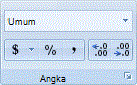
Dalam kotak Kategori , klik Teks.
Catatan
Jika Anda tidak melihat opsi Teks , gunakan bilah gulir untuk menggulir ke akhir daftar.
Tips
Untuk menyertakan karakter lain (seperti tanda hubung) dalam angka yang disimpan sebagai teks, sertakan saat Anda mengetikkan nomor kartu kredit.
Hanya menampilkan beberapa digit terakhir nomor kartu kredit
Untuk tindakan keamanan umum, Anda mungkin ingin menampilkan hanya beberapa digit terakhir dari nomor kartu kredit dan mengganti digit lainnya dengan tanda bintang atau karakter lainnya. Anda dapat melakukannya dengan menggunakan rumus yang menyertakan fungsi CONCAT,REPT, dan RIGHT .
Prosedur berikut ini menggunakan contoh data untuk menunjukkan bagaimana Anda hanya dapat menampilkan empat angka terakhir dari nomor kartu kredit. Setelah menyalin rumus ke lembar kerja, Anda dapat menyesuaikannya untuk menampilkan nomor kartu kredit Anda sendiri dengan cara yang sama.
Buat buku kerja atau lembar kerja kosong.
Dalam artikel ini, pilih contoh data berikut tanpa header baris dan kolom.
A B 1 Tipe Data 2 Nomor Kartu Kredit 5555-5555-5555-5555 3 Rumus Deskripsi (Hasil) 4 =CONCAT(REPT("****-",3), RIGHT(B2,4)) Mengulangi string teks "****-" tiga kali dan menggabungkan hasilnya dengan empat digit terakhir nomor kartu kredit (-****-****-5555) Cara memilih contoh data
Klik di depan teks di sel A1, lalu seret penunjuk ke seluruh sel untuk memilih semua teks.

Untuk menyalin data yang dipilih, tekan CTRL+C.
Dalam lembar kerja, pilih sel A1.
Untuk menempelkan data yang disalin, tekan CTRL+V.
Untuk beralih antara menampilkan hasil dan menampilkan rumus yang mengembalikan hasil, pada tab Rumus , dalam grup Pengauditan Rumus , klik Tampilkan Rumus.
Tips
Pintasan keyboard: Anda juga dapat menekan CTRL+' (aksen grave).
Penting
Perlindungan lembar kerja dan kolom tersembunyi membantu mencegah perubahan atau tampilan data yang tidak disengaja. Mereka tidak mengamankan informasi sensitif seperti nomor kartu kredit. Gunakan kontrol keamanan dan kebijakan organisasi yang sesuai saat menangani data kartu pembayaran.
Catatan
- Untuk informasi selengkapnya, lihat Menyembunyikan atau memperlihatkan baris atau kolom, dan Melindungi lembar kerja
- Untuk informasi selengkapnya tentang fungsi ini, lihat CONCAT,REPT, dan RIGHT.