
Excel menyediakan dua format angka khusus untuk kode pos, yang disebut Kode Pos dan Kode Pos + 4. Jika tidak sesuai dengan kebutuhan Anda, Anda dapat membuat format kode pos kustom Anda sendiri.
Terapkan format kode pos yang telah ditentukan sebelumnya ke angka
- Pilih sel atau rentang sel yang ingin Anda format.
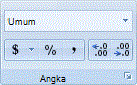
Untuk membatalkan pemilihan sel, pilih sel mana pun di lembar kerja. - Pada tab Beranda, pilih
 Kotak Dialog di samping Angka.
- Dalam kotak Kategori , klik Khusus.
- Pada daftar Tipe , klik Kode Pos atau Kode Pos + 4.
Catatan
- Kode ini tersedia di daftar Jenis hanya jika Lokal (lokasi) diatur ke Inggris (Amerika Serikat). Lokal yang berbeda menyediakan kode khusus yang berbeda atau tidak ada dalam daftar Tipe .
- Jika mengimpor alamat dari file eksternal, Anda mungkin melihat bahwa angka nol di depan dalam kode pos menghilang. Itu karena Excel menafsirkan kolom nilai kode pos sebagai angka, padahal yang benar-benar Anda butuhkan adalah disimpan dan diformat sebagai teks. Untuk mengatasi masalah ini, pada langkah 3 Panduan Impor Teks, klik kolom yang berisi kode pos, lalu, di bawah Format data kolom, klik Teks. Klik Selesai untuk menyelesaikan pengimporan data Anda.
Membuat format kode pos kustom
- Pilih sel atau rentang sel yang ingin Anda format.
Untuk membatalkan pemilihan sel, pilih sel mana pun di lembar kerja. - Pada tab Beranda, pilih Kotak Dialog di samping Angka.
- Dalam kotak Kategori , pilih Kustom.
- Pada daftar Tipe, pilih format angka yang Anda ingin kustomisasi.
Format angka yang Anda pilih akan tampil dalam kotak Tipe di atas daftar Tipe.
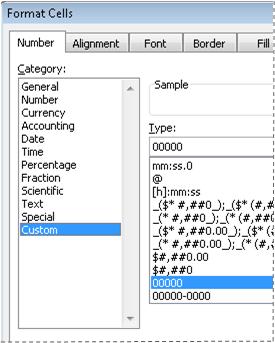
Misalnya, untuk menyesuaikan format Kode Pos + 4 yang telah ditentukan sebelumnya, pilih00000-0000di daftar Jenis . Saat Anda memilih format angka bawaan dalam daftar Jenis , Excel akan membuat salinan format angka tersebut yang dapat Anda kustomisasi. Anda tidak dapat mengubah atau menghapus format angka asli dalam daftar Tipe , jadi Anda tidak perlu khawatir menimpanya. - Dalam kotak Tipe, buat perubahan yang diperlukan pada format angka pilihan. Misalnya, jika rentang sel berisi kode pos lima digit dan sembilan digit (Kode pos), Anda dapat menerapkan format kustom yang menampilkan kedua jenis Kode Pos dengan benar. Dalam kotak Tipe , ketik
*[<=99999]00000;00000-0000*.
Untuk informasi selengkapnya tentang cara membuat format angka kustom, lihat Membuat atau menghapus format angka kustom.
Menyertakan karakter utama dalam kode pos
Anda dapat memformat sel atau rentang sel untuk menampilkan karakter didahului sehingga kode pos didahului oleh karakter yang cukup untuk mengisi lebar sel. Misalnya, Anda dapat menggunakan nol atau tanda hubung untuk menampilkan kode pos sebagai berikut: 0000000 98052 atau ------- 98052.
- Pilih sel atau rentang sel yang ingin Anda format.
Untuk membatalkan pemilihan sel, pilih sel mana pun di lembar kerja. - Pada tab Beranda, pilih Kotak Dialog di samping Angka.
- Dalam kotak Kategori , pilih Kustom.
- Dalam daftar Tipe , ketik *0 diikuti dengan format kode pos yang ingin Anda gunakan.
Misalnya, untuk kode pos 5 digit, ketik *0#####