

Format ilmiah menampilkan angka dalam notasi eksponensial, mengganti bagian dari angka dengan E+n, di mana E (eksponen) mengalikan angka sebelumnya dengan 10 dengan pangkat ke-n. Misalnya, format ilmiah 2 desimal menampilkan 12345678901 sebagai 1,23E+10, yaitu 1,23 kali 10 hingga pangkat ke-10.
Ikuti langkah-langkah ini untuk menerapkan format ilmiah pada angka.
Pilih sel yang ingin Anda format. Untuk informasi selengkapnya, lihat Memilih sel, rentang, baris, atau kolom di lembar kerja.
Tips
Untuk membatalkan pilihan sel, klik sel mana saja di lembar kerja.
Pada tab Beranda, klik
 di samping Nomor.
Dalam daftar Kategori , klik Ilmiah.
Menggunakan panah kecil, tentukan tempat desimal yang ingin Anda tampilkan.
Tips
Angka yang ada dalam sel aktif pilihan pada lembar kerja muncul di kotak Sampel sehingga Anda dapat melihat pratinjau opsi pemformatan angka yang dipilih.
Juga, ingat bahwa:
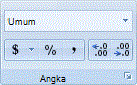
- Untuk memformat angka dengan cepat dalam notasi ilmiah, klik Ilmiah di kotak Format Angka (tab Beranda , Grup angka ). Default untuk notasi ilmiah adalah dua tempat desimal.
- Format angka tidak memengaruhi nilai sel aktual yang digunakan oleh Excel untuk melakukan perhitungan. Nilai sebenarnya dapat dilihat di bilah rumus.
- Batas maksimum untuk presisi angka adalah 15 digit, sehingga nilai aktual yang ditampilkan di bilah rumus dapat berubah untuk angka besar (lebih dari 15 digit).
- Untuk mengatur ulang format angka, klik Umum dalam kotak Format Angka (tab Beranda , Grup angka ). Sel yang diformat dengan format Umum tidak menggunakan format angka tertentu. Namun, format Umum menggunakan notasi eksponensial untuk angka besar (12 digit atau lebih). Untuk menghapus notasi eksponensial dari angka besar, Anda dapat menerapkan format angka yang berbeda, seperti Angka.