
Jika Anda baru menggunakan perangkat sentuh, mempelajari beberapa gerakan akan membantu Anda mendapatkan manfaat maksimal dari kapabilitas sentuh.
Bergerak di dalam file
| Untuk menggulir... |
|---|
Sentuh layar dan geser jari Anda ke atas dan bawah, ke kiri dan kanan.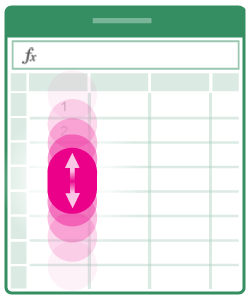 Untuk menelusuri lembar kerja besar dengan cepat, baik secara horizontal maupun vertikal, pegangan gulir
 . . |
| Untuk memperbesar... |
Regangkan dua jari. 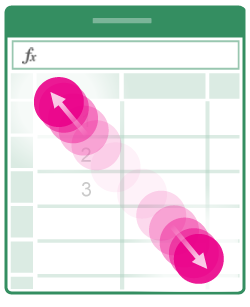
|
| Untuk memperkecil... |
Jepit kedua jari bersama-sama. 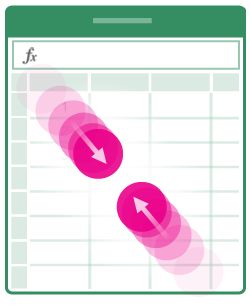
|
Membuat pilihan
| Untuk memilih sel... |
|---|
Ketuk sel. 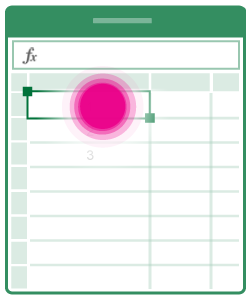
|
| Untuk memilih beberapa sel... |
Ketuk, lalu seret penanganan pilihan. 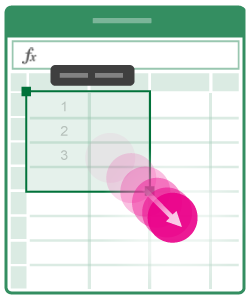
|
| Untuk menempatkan kursor... |
Ketuk di bilah rumus. 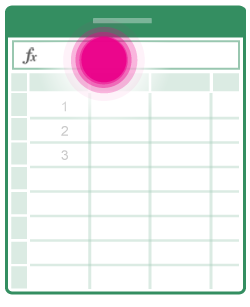
|
| Untuk menambahkan atau mengedit konten sel... |
Ketuk dua kali sel, atau ketuk di bilah rumus. 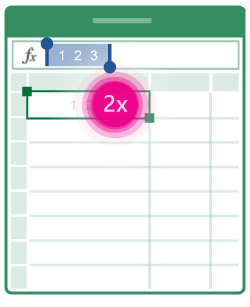
|
| Untuk membuka menu Edit untuk sel… |
Ketuk sel. 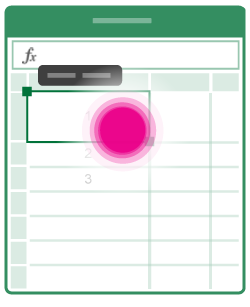
|
| Untuk memilih semua sel yang berisi data… |
Geser gagang pilihan ke bawah atau ke kanan. 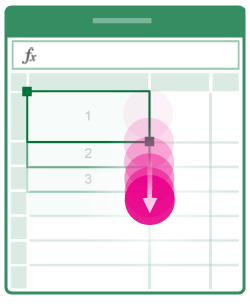
|
Bekerja dengan Kolom atau Baris
| Untuk memilih atau mengedit kolom atau baris… |
|---|
Ketuk kolom atau judul baris. 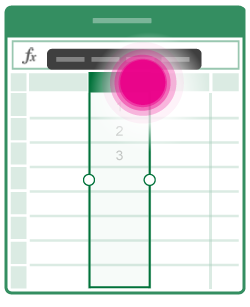
|
| Untuk memindahkan satu atau beberapa sel, atau kolom atau baris... |
Ketuk dan tahan kolom atau baris yang dipilih, atau grup sel. Garis putus-putus dianimasikan ketika item siap untuk dipindahkan. Seret dan lepaskan data yang dipilih ke mana pun Anda suka. 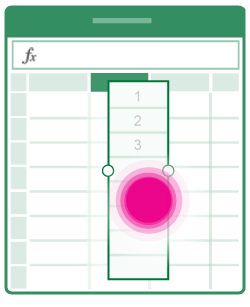
|
| Untuk mengubah ukuran kolom atau baris… |
Ketuk dan seret kolom atau judul baris. 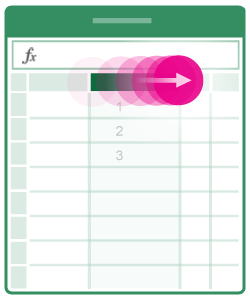
|
| Untuk Paskan Otomatis lebar kolom atau tinggi baris ke konten… |
Ketuk dua kali kolom atau judul baris. 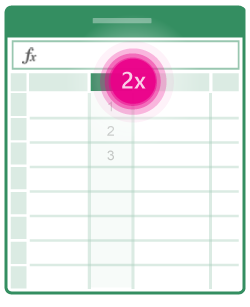
|