

Anda dapat mengekspor data dari tabel Excel ke daftar SharePoint. Ketika Anda mengekspor daftar, Excel akan membuat daftar SharePoint baru di situs. Anda kemudian dapat bekerja dengan data di situs, seperti yang Anda lakukan untuk daftar SharePoint lainnya.
Catatan
Mengekspor tabel sebagai daftar tidak membuat koneksi data ke daftar SharePoint. Jika Anda memperbarui tabel di Excel setelah mengekspornya, pembaruan tidak akan tercermin dalam daftar SharePoint.
Untuk mengekspor tabel dalam lembar bentang Excel ke daftar di situs SharePoint, Anda perlu:
- Situs SharePoint tempat Anda membuat daftar.
- Izin untuk membuat daftar di situs. Jika tidak yakin, hubungi administrator situs SharePoint Anda.
Untuk menampilkan daftar dalam tampilan lembar data di situs SharePoint, Anda perlu:
Excel atau Access. Program ini diperlukan untuk menggunakan tampilan lembar data di situs SharePoint.
Catatan
Tampilan lembar data tidak didukung dalam versi 64-bit Microsoft Office. Sebaiknya instal Office versi 32-bit agar dapat menggunakan tampilan lembar data dalam daftar di situs SharePoint.
Mengekspor tabel ke daftar SharePoint
Klik di dalam tabel.
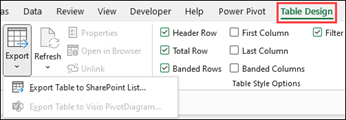
Klik desain> tabelekspor>tabel ke daftar SharePoint.
Dalam kotak Alamat , ketik alamat, atau URL situs SharePoint.
Penting
Ketikkan semua yang ada di alamat Web Anda sebelum "/default.aspx". Misalnya, jika alamatnya http://contoso/default.aspx, ketik http://contoso. Jika alamatnya http://contoso/teams/accounting/sitepages/home.aspx, ketik http://contoso/teams/accounting.
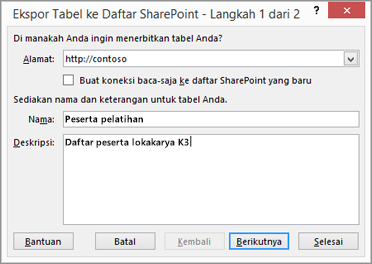
Dalam kotak Nama , ketik nama unik untuk daftar.
Anda juga dapat memasukkan deskripsi dalam kotak Deskripsi .
Klik Berikutnya.
Catatan
Anda mungkin diminta untuk memasukkan kredensial Microsoft 365, atau kredensial domain organisasi, atau keduanya.
Tinjau informasi yang diberikan dalam Kolom dan Tipe Data , lalu klik Selesai.
Klik OK.
Pesan yang menunjukkan bahwa tabel Anda telah diterbitkan, bersama dengan Uniform Resource Locator (URL) akan muncul. Klik URL untuk masuk ke daftar. Tambahkan URL sebagai favorit di browser Anda.
Catatan
Cara lain untuk membuka daftar adalah dengan membuka situs SharePoint, klik ikon gerigi di sudut kanan atas, lalu klik Konten Situs.
Tipe data yang didukung
Beberapa tipe data Excel tidak dapat diekspor ke daftar di situs SharePoint. Ketika tipe data yang tidak didukung diekspor, tipe data ini dikonversi menjadi tipe data yang kompatibel dengan daftar SharePoint. Misalnya, rumus yang Anda buat di Excel dikonversi menjadi nilai dalam daftar SharePoint. Setelah data dikonversi, Anda dapat membuat rumus untuk kolom di situs SharePoint.
Saat Anda mengekspor tabel Excel ke situs SharePoint, setiap kolom dalam daftar SharePoint diberi salah satu tipe data berikut:
- Teks (satu baris)
- Teks (beberapa baris)
- Mata Uang
- Tanggal/waktu
- Angka
- Hyperlink (URL)
Jika sebuah kolom memiliki sel dengan tipe data yang berbeda, Excel menerapkan tipe data yang dapat digunakan untuk semua sel dalam kolom tersebut. Misalnya, jika kolom berisi angka dan teks, tipe data dalam daftar SharePoint akan menjadi teks.