

Jika Anda mengetikkan tanggal atau waktu dalam sel, tanggal atau waktu akan muncul dalam format tanggal dan waktu default. Format default ini didasarkan pada pengaturan tanggal dan waktu regional yang ditentukan dalam Panel Kontrol, dan berubah saat Anda menyesuaikan pengaturan tersebut di Panel Kontrol. Anda dapat menampilkan angka dalam beberapa format tanggal dan waktu lainnya, yang sebagian besar tidak terpengaruh oleh pengaturan Panel Kontrol.
Di artikel ini
- Menampilkan angka sebagai tanggal atau waktu
- Membuat format tanggal atau waktu kustom
- Tip untuk menampilkan tanggal atau waktu
Menampilkan angka sebagai tanggal atau waktu
Anda dapat memformat tanggal dan waktu saat mengetik. Misalnya, jika Anda mengetik 2/2 dalam sel, Excel akan secara otomatis menafsirkannya sebagai tanggal dan menampilkan 2-Feb dalam sel. Jika bukan ini yang Anda inginkan—misalnya, jika Anda lebih suka menampilkan 2 Februari 2009 atau 2/2/09 dalam sel—Anda dapat memilih format tanggal yang berbeda dalam kotak dialog Format Sel , seperti yang dijelaskan dalam prosedur berikut. Demikian pula, jika Anda mengetik 9:30 A atau 9:30 p dalam sel, Excel akan menafsirkannya sebagai waktu dan menampilkan 9:30 AM atau 9:30 PM. Sekali lagi, Anda dapat menyesuaikan tampilan waktu dalam kotak dialog Format Sel .
Pada tab Beranda , dalam grup Angka , klik Peluncur Kotak Dialog di samping Nomor.

Anda juga dapat menekan CTRL+1 untuk membuka kotak dialog Format Sel .Dalam daftar Kategori , klik Tanggal atau Waktu.
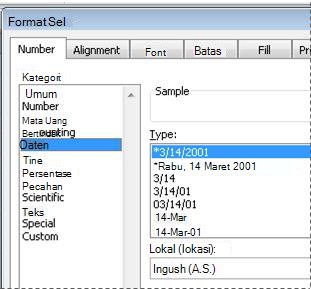
Dalam daftar Jenis , klik format tanggal atau waktu yang ingin Anda gunakan.
Catatan
Format tanggal dan waktu yang dimulai dengan tanda bintang (*) merespons perubahan pengaturan tanggal dan waktu kawasan yang ditentukan dalam Panel Kontrol. Format tanpa tanda bintang tidak akan dipengaruhi oleh pengaturan Panel Kontrol.
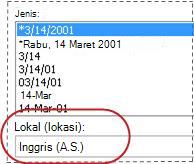
Untuk menampilkan tanggal dan waktu dalam format bahasa lain, klik pengaturan bahasa yang Anda inginkan di kotak Lokal (lokasi).
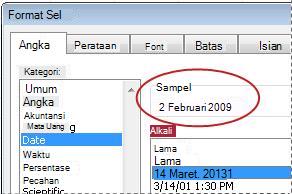
Angka dalam sel aktif pilihan pada lembar kerja muncul di kotak Sampel sehingga Anda dapat melihat pratinjau opsi pemformatan angka yang Anda pilih.
Membuat format tanggal atau waktu kustom
- Pada tab Beranda, klik Peluncur Kotak Dialog di samping Angka.
Anda juga dapat menekan CTRL+1 untuk membuka kotak dialog Format Sel . - Dalam kotak Kategori , klik Tanggal atau Waktu, lalu pilih format angka yang gaya paling dekat dengan format angka yang ingin Anda buat. (Saat membuat format angka kustom, lebih mudah untuk memulai dari format yang ada daripada memulai dari awal.)
- Pada kotak Kategori, klik Kustom. Dalam kotak Jenis , Anda akan melihat kode format yang cocok dengan format tanggal atau waktu yang Anda pilih pada langkah 3. Format tanggal atau waktu bawaan tidak dapat diubah atau dihapus, jadi jangan khawatir akan menimpanya.
- Dalam kotak Tipe , buat perubahan format yang diperlukan. Anda dapat menggunakan salah satu kode dalam tabel berikut:
Hari, bulan, dan tahun
| Untuk menampilkan | Gunakan kode ini |
|---|---|
| Bulan seperti 1–12 | b |
| Bulan seperti 01–12 | bb |
| Bulan seperti Jan-Des | bbb |
| Bulan seperti Januari-Desember | bbbb |
| Bulan seperti huruf pertama dari bulan | bbbbb |
| Hari seperti 1-31 | h |
| Hari seperti 01–31 | hh |
| Hari seperti Min-Sab | hhh |
| Hari seperti Minggu-Sabtu | hhhh |
| Tahun seperti 00–99 | tt |
| Tahun seperti 1900–9999 | tttt |
Jika Anda menggunakan "m" segera setelah kode "h" atau "hh" atau tepat sebelum kode "ss", Excel menampilkan menit, bukan bulan.
Jam, menit, dan detik
| Untuk menampilkan | Gunakan kode ini |
|---|---|
| Jam sebagai 0–23 | h |
| Jam sebagai 00–23 | hh |
| Menit sebagai 0–59 | m |
| Menit sebagai 00–59 | mm |
| Detik sebagai 0–59 | s |
| Detik sebagai 00–59 | ss |
| Jam sebagai 4 AM | h AM/PM |
| Waktu sebagai 4:36 PM | h:mm AM/PM |
| Waktu sebagai 4:36:03 P | h:mm:ss A/P |
| Waktu yang berlalu dalam jam; Misalnya, 25.02 | [h]:mm |
| Waktu yang berlalu dalam hitungan menit; Misalnya, 63:46 | [mm]:ss |
| Waktu yang berlalu dalam hitungan detik | [ss] |
| Pecahan detik | h:mm:ss.00 |
AM dan PM Jika format berisi AM atau PM, jam didasarkan pada jam 12 jam, di mana "AM" atau "A" menunjukkan waktu dari tengah malam hingga siang dan "PM" atau "P" menunjukkan waktu dari siang hingga tengah malam. Jika tidak, waktu akan dihitung dengan putaran 24 jam. Kode "m" atau "mm" harus muncul segera setelah kode "h" atau "hh" atau segera sebelum kode "ss"; jika tidak, Excel menampilkan bulan, bukan menit.
Membuat format angka kustom bisa jadi rumit jika Anda belum pernah melakukannya sebelumnya. Untuk informasi selengkapnya tentang cara membuat format angka kustom, lihat Membuat atau menghapus format angka kustom.
Tip untuk menampilkan tanggal atau waktu
- Untuk menggunakan format tanggal atau waktu default dengan cepat, klik sel yang berisi tanggal atau waktu, lalu tekan CTRL+SHIFT+# atau CTRL+SHIFT+@.
- Jika sel menampilkan ##### setelah Anda menerapkan pemformatan tanggal atau waktu padanya, sel tersebut mungkin tidak cukup lebar untuk menampilkan data. Untuk memperluas lebar kolom, klik dua kali batas kanan kolom yang berisi sel. Ini secara otomatis mengubah ukuran kolom agar pas dengan angka tersebut. Anda juga dapat menyeret batas kanan sampai kolom mencapai ukuran yang Anda inginkan.
- Saat Anda mencoba membatalkan format tanggal atau waktu dengan memilih Umum dalam daftar Kategori , Excel menampilkan kode angka. Saat Anda memasukkan tanggal atau waktu lagi, Excel menampilkan format tanggal atau waktu default. Untuk memasukkan format tanggal atau waktu tertentu, seperti Januari 2010, Anda dapat memformatnya sebagai teks dengan memilih Teks dalam daftar Kategori .
- Untuk memasukkan tanggal saat ini dengan cepat di lembar kerja Anda, pilih sel kosong, lalu tekan CTRL+; (titik koma), lalu tekan ENTER, jika perlu. Untuk menyisipkan tanggal yang akan diperbarui ke tanggal saat ini setiap kali Anda membuka kembali lembar kerja atau menghitung ulang rumus, ketik =TODAY() di sel kosong, lalu tekan ENTER.
Perlu bantuan lainnya?
Anda selalu dapat bertanya kepada ahli di Komunitas Teknologi Excel atau mendapatkan dukungan di Komunitas.