

Pelajari cara menampilkan angka sebagai persentase di Excel dan tampilkan contoh beberapa teknik dasar untuk menghitung persentase di lembar kerja Anda.
Di artikel ini
Contoh penghitungan persentase
- Contoh 1: Menaikkan atau menurunkan angka berdasarkan persentase
- Contoh 2: Menghitung jumlah berdasarkan persentase
- Contoh 3: Menghitung persentase berdasarkan dua jumlah
- Contoh 4: Menghitung jumlah berdasarkan jumlah lain dan persentase
- Contoh 5: Menghitung selisih antara dua angka dan menampilkannya sebagai persentase
Cara Excel menangani persentase
Meskipun angka dapat diformat langsung sebagai persentase, hasil yang Anda dapatkan setelah memformat bisa berbeda-beda, tergantung apakah angka itu sudah ada dalam buku kerja Anda.
- Memformat sel yang sudah berisi angka Jika Anda menerapkan format Persentase ke angka yang ada dalam buku kerja, Excel mengalikan angka tersebut dengan 100 untuk mengonversinya menjadi persentase. Misalnya, jika satu sel berisi angka 10, Excel akan mengalikan angka itu dengan 100, yang berarti Anda akan melihat 1000.00% setelah menerapkan format Persentase. Mungkin bukan ini yang Anda harapkan. Untuk menampilkan persentase secara akurat, sebelum Anda memformat angka sebagai persentase, pastikan angka itu telah dihitung sebagai persentase, dan ditampilkan dalam format desimal. Persentase dihitung menggunakan persamaan jumlah / total = persentase. Misalnya, jika sebuah sel berisi rumus =10/100, hasil penghitungannya adalah 0.1. Jika Anda kemudian memformat 0.1 sebagai persentase, angka itu akan ditampilkan dengan benar sebagai 10%. Untuk mempelajari lebih lanjut tentang menghitung persentase, lihat Contoh menghitung persentase.
- Memformat sel kosong Jika Anda menerapkan format Persentase ke sel, lalu mengetikkan angka ke dalam sel tersebut, perilakunya berbeda. Angka yang sama dan lebih besar dari 1 akan dikonversi menjadi persentase secara default, dan angka yang lebih kecil dari 1 akan dikalikan 100 untuk mengonversinya menjadi persentase. Misalnya, mengetikkan 10 atau 0.1 akan menghasilkan 10.00%. Jika Anda tidak ingin menampilkan dua angka nol setelah titik desimal, mudah untuk menghapusnya, seperti dijelaskan dalam prosedur berikut.)
Menampilkan angka sebagai persentase
Untuk menerapkan pemformatan persentase dengan cepat ke sel yang dipilih, klik  Gaya Persen di grup Angka pada tab Beranda, atau tekan Ctrl+Shift+%. Jika Anda ingin lebih mengontrol format, atau ingin mengubah aspek pemformatan lainnya, Anda dapat mengikuti langkah-langkah ini.
Di tab Beranda :
- Di Windows: Di grup Angka , pilih tombol di samping Angka untuk menampilkan jendela Format Sel .

- Di Mac: Pilih tombol Format Angka (panah bawah) di samping Umum, lalu pilih Format Angka Lainnya....
- Di Windows: Di grup Angka , pilih tombol di samping Angka untuk menampilkan jendela Format Sel .
Di jendela Format Sel , dalam daftar Kategori , pilih Persentase.
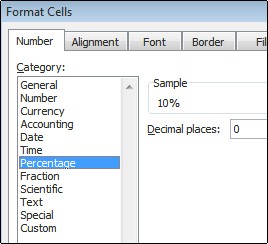
Di kotak Tempat desimal, masukkan jumlah angka desimal yang akan ditampilkan. Misalnya, jika Anda ingin melihat 10% bukannya 10.00%, masukkan 0 di kotak Tempat desimal.
Tips untuk menampilkan persentase
- Untuk mengatur ulang format angka sel yang dipilih, pilih Umum dalam daftar Kategori . Sel yang diformat dengan format Umum tidak memiliki format angka tertentu.
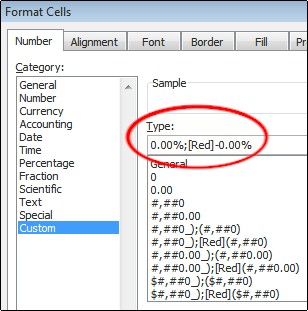
- Jika Anda ingin menonjolkan persentase negatif—misalnya, ditampilkan berwarna merah—Anda dapat membuat format angka kustom (kotak dialog Format Sel, tab Angka, kategori Kustom). Formatnya akan mirip dengan yang berikut:0.00%;[Merah]-0.00%. Apabila diterapkan ke sel, format ini akan menampilkan persentase positif dalam warna teks default dan persentase negatif dalam warna merah. Bagian setelah titik koma menunjukkan format yang diterapkan untuk nilai negatif.
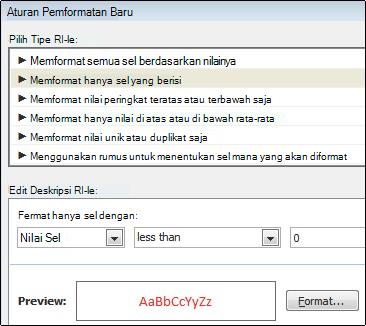
Anda juga dapat menampilkan persentase negatif dalam kurung dengan membuat format kustom seperti berikut: 0.00%_);(0.00%). Untuk informasi lebih lanjut tentang cara membuat format kustom, lihat Membuat atau menghapus format angka kustom. - Anda juga dapat menggunakan pemformatan bersyarat (tab Beranda, grup Gaya, Pemformatan Bersyarat) untuk menyesuaikan tampilan persentase negatif dalam buku kerja Anda. Aturan pemformatan bersyarat harus mirip dengan yang ditunjukkan dalam contoh berikut. Aturan ini memerintahkan Excel untuk menerapkan format (teks merah) ke sel jika nilainya kurang dari nol. Untuk informasi lebih lanjut tentang pemformatan bersyarat, lihat Membuat, mengubah, menemukan, atau menghapus pemformatan bersyarat.
Contoh penghitungan persentase
Bagian ini menunjukkan beberapa teknik mudah untuk menghitung persentase.
Contoh 1: Menaikkan atau menurunkan angka berdasarkan persentase
Skenario Jika Anda menghabiskan rata-rata $25 untuk makanan setiap minggu, dan Anda ingin memangkas pengeluaran makanan mingguan Anda sebesar 25%, berapa banyak yang dapat Anda belanjakan? Atau, jika Anda ingin menambah alokasi makanan mingguan $25 sebesar 25%, berapa alokasi mingguan baru Anda?
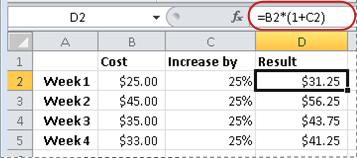
Jika B2 adalah jumlah yang Anda belanjakan untuk makanan, dan C2 adalah persentase yang akan dikurangi dari jumlah itu, Anda dapat memasukkan =B2*(1-C2) di D2 untuk mengetahui hasilnya:
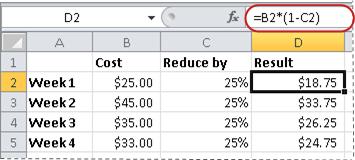
Dalam rumus ini, 1 digunakan untuk menunjukkan 100%. Demikian pula, jika Anda ingin menambah jumlah tersebut sebesar persentase tertentu, masukkan =B2*(1+C2) di D2:
Contoh 2: Menghitung jumlah berdasarkan persentase
Skenario Jika Anda membeli komputer seharga $800 dan ada pajak penjualan 8.9%, berapa yang harus Anda bayar untuk pajak penjualan? Dalam contoh ini, Anda ingin menemukan 8.9% dari 800.
Jika B2 adalah harganya dan C2 adalah pajak penjualan, Anda dapat mengetikkan rumus =B2*C2 di D2, seperti ditunjukkan di sini:
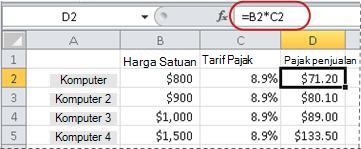
Rumus ini mengalikan 800 dengan 0.089 (persentase dasar dalam bentuk desimal) untuk menemukan pajak penjualan yang harus dibayar.
Contoh 3: Menghitung persentase berdasarkan dua jumlah
Skenario Misalnya, jika seorang siswa mendapat nilai 42 poin benar dari 50 dalam sebuah tes, berapa persentase jawaban yang benar?
Dalam skenario ini, jika angka di B2 adalah poin yang dijawab dengan benar dan angka di C2 adalah total poin yang mungkin, Anda dapat mengetikkan rumus =B2/C2 di D2 untuk mengetahui nilainya.
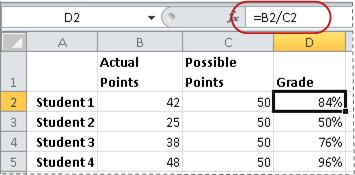
Rumus ini membagi 42 dengan 50 untuk menemukan persentase jawaban yang benar. (Dalam contoh yang ditunjukkan di sini, nilai diformat sebagai persentase tanpa menampilkan angka desimal.)
Contoh 4: Menghitung jumlah berdasarkan jumlah lain dan persentase
Skenario Misalnya, harga jual kemeja adalah $15, yaitu diskon 25% dari harga aslinya. Berapakah harga aslinya? Dalam contoh ini, Anda ingin mengetahui 75% dari suatu angka yang sama dengan 15.
Jika B2 adalah harga diskon, dan C2 adalah 0.75, yaitu 100% minus diskon 25% (dalam format desimal), Anda dapat memasukkan rumus =B2/C2 di D2 untuk mengetahui harga aslinya:
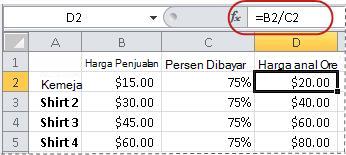
Rumus ini membagi harga diskon dengan persentase yang dibayarkan untuk mengetahui harga aslinya.
Contoh 5: Menghitung selisih antara dua angka dan menampilkannya sebagai persentase
Skenario Misalnya, penghasilan untuk departemen Anda adalah $2,342 pada bulan November dan $2,500 pada bulan Desember. Berapakah persentase perubahan pendapatan antara kedua bulan tersebut? Untuk melakukan tugas ini, gunakan operator kurang (-) dan bagi (/) dalam satu rumus.
Jika B2 menunjukkan pendapatan November, dan C2 menunjukkan pendapatan Desember, Anda dapat menggunakan rumus =(C2-B2)/ (B2) di D2 untuk mengetahui selisihnya:
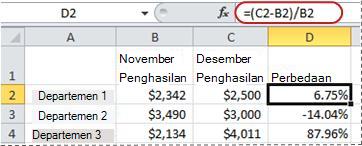
Rumus ini membagi selisih antara angka pertama dan kedua dengan nilai dari angka pertama untuk mendapatkan perubahan dalam persentase. (Dalam contoh ini, selisih diformat sebagai persentase dengan dua angka desimal.)
Perlu bantuan lainnya?
Anda selalu dapat bertanya kepada ahli di Komunitas Teknologi Excel atau mendapatkan dukungan di Komunitas.