

Ada beberapa cara untuk menerapkan superskrip dan subskrip pada teks atau angka di lembar kerja Anda.
Memformat nilai teks sebagai superskrip atau subskrip
Hal ini berfungsi dengan baik jika Anda ingin menyajikan data dalam format yang menarik secara visual. Untuk memformat nilai numerik atau rumus untuk ekspresi matematika, kimia, atau tipe ekspresi teknis lainnya, gunakan simbol persamaan dan templat.
Pilih karakter dalam sel atau rentang sel yang ingin Anda format.
Pada tab Beranda, di grup Font, pilih
 .

ATAU
Tekan CTRL+1.Di bawah Efek, centang kotak Superskrip atau Subskrip , lalu klik OK.

Tips
Meskipun Excel tidak memiliki pintasan keyboard cepat ke perintah ini, Anda dapat menavigasi menu dan dialog hanya dengan keyboard. Gunakan Alt+HFNE untuk superskrip, dan Alt+HFNB untuk subskrip.
Tambahkan superskrip dan subskrip ke Bilah Alat Akses Cepat Anda
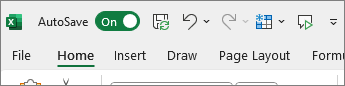
Jika Anda adalah pelanggan Office atau memiliki Office 2019, Anda dapat menambahkan pintasan ke perintah superskrip dan subskrip ke Bilah Alat Akses Cepat. Ini membuat mereka tetap mudah digunakan kapan saja. Pelajari selengkapnya tentang mengustomisasi Bilah Alat Akses Cepat
Terapkan superskrip atau subskrip ke nilai numerik
Saat Anda ingin menyajikan rumus atau persamaan untuk nilai numerik:
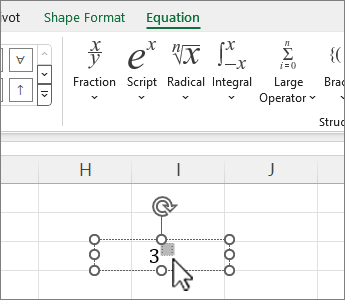
Pada tab Sisipkan , pilih Simbol, pilih Persamaan, dan pilih Sisipkan Persamaan Baru.
Di tab Persamaan , pilih Skrip dan pilih format yang Anda inginkan.

Pilih kotak dan ketik nilainya.
Tips
Kotak persamaan tidak ditambatkan ke sel dan Anda dapat memindahkan, mengubah ukuran, atau memutarnya menggunakan handel.
Lihat juga opsi pemformatan untuk persamaan dan rumus dengan alat persamaan.