Untuk hasil terbaik dengan Power Map, gunakan data dalam tabel Excel atau (sebaiknya) Model Data yang Anda buat di Excel atau dengan menggunakan Power Pivot. Jika data yang ingin Anda gunakan di Power Map disimpan di server eksternal, Anda dapat menyambungkannya dari Excel dan menambahkannya ke Model Data.
Catatan
Power Map tidak mendukung hierarki (pengelompokan bidang data) yang Anda buat dalam Model Data.
Membuat struktur data Anda
Untuk mempersiapkan data Anda, pastikan semua data berada dalam format tabel Excel, di mana setiap baris mewakili sebuah rekaman unik. Judul kolom atau judul baris Anda harus berisi teks dan bukan data aktual, sehingga Power Map akan menafsirkannya dengan benar memplot koordinat geografis. Menggunakan label yang bermakna juga membuat nilai dan bidang kategori tersedia untuk Anda saat Anda mendesain tur di panel Editor Tur Power Map.
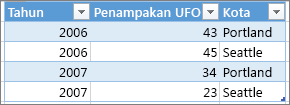
Untuk menggunakan struktur tabel yang lebih akurat mewakili waktu dan geografi di dalam Power Map, sertakan semua data dalam baris tabel dan gunakan label teks deskriptif dalam judul kolom, seperti ini:
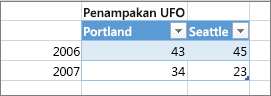
Pastikan data Anda tidak memiliki struktur seperti ini, di mana beberapa data, seperti penampakan UFO dan tahunnya, tidak disertakan dalam tabel Excel:
Sertakan data berikut ini dalam tabel Anda:
- Nilai geografisPower Map memerlukan setidaknya satu nilai geografis per baris data. Ini bisa berupa garis pasangan garis Lintang/Bujur, Kota, Negara/Kawasan, Kode Pos, Negara Bagian/Provinsi, atau Alamat. Keakuratan Power Map bergantung pada jumlah dan variasi data geografis yang Anda berikan serta hasil pencarian dari Bing. Misalnya, karena ada 18 kota AS saja yang bernama Columbus, memiliki kolom Negara Bagian membantu agar kota yang benar bisa dikenali.
- Bidang tanggal atau waktuPower Map memerlukan setidaknya satu bidang tanggal atau waktu per baris data jika Anda ingin menampilkan data dari waktu ke waktu. Untuk hasil terbaik, letakkan data temporal ini di kolom terpisah, dan format sebagai tanggal atau waktu (Klik kanan sel > yang dipilih Format Sel).
Menyambungkan ke data eksternal
Jika Anda akan bekerja dengan kumpulan data yang besar, maka data itu mungkin akan disimpan di sumber eksternal, seperti sebuah database, umpan data, atau situs web. Anda akan perlu mengimpornya ke buku kerja Anda untuk agar bisa digunakan oleh Power Map.
Untuk menyambungkan ke data eksternal dari Excel (yaitu, tidak melalui PowerPivot), lakukan hal ini:
- Di Excel, klik Data> koneksi yang Anda inginkan dalam grup Dapatkan Data Eksternal .
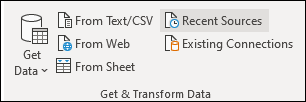
- Ikuti langkah-langkah dalam panduan yang dimulai.
- Pada langkah terakhir panduan tersebut, pastikan Tambahkan data ini ke Model Data dicentang.
Untuk menyambungkan ke data eksternal dari jendela PowerPivot, lakukan hal ini:
- Di Excel, klik tab PowerPivot, lalu klik Kelola.
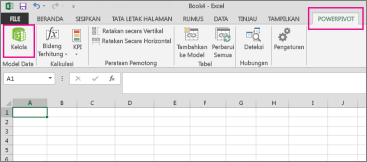
- Di jendela PowerPivot, klik Dapatkan Data External.
- Pilih tipe data Anda (seperti Server SQL atau database lain, file, atau umpan data).
- Ikuti langkah-langkah dalam panduan yang dimulai.
Data ditambahkan secara otomatis ke Model Data saat Anda mendapatkan data eksternal melalui jendela PowerPivot.
Tips
Jika Anda memiliki Microsoft Power Query untuk Excel, Anda bisa menggunakannya untuk mengimpor data Anda, lalu gunakan Editor Kueri untuk membentuk atau mengubahnya. Untuk informasi selengkapnya, lihat Mengimpor data dari sumber data eksternal dengan menggunakan Power Query.
Untuk mempelajari selengkapnya tentang menyambungkan ke data eksternal, lihat Mengimpor data dari sumber data eksternal.
Menggunakan data sumber dari PivotTable
Data dalam format PivotTable tidak akan bekerja dengan baik di Power Map karena PivotTable menggabungkan total, seperti total penjualan atau total peristiwa penjualan untuk suatu kawasan. Sebaiknya gunakan data sumber PivotTable sebagai gantinya, sehingga Power Map dapat memanfaatkan setiap instans sebagai titik waktu, menganimasikannya dari waktu ke waktu, dan memplotnya di tempat yang tepat di dunia.
Power Map menggunakan data sumber untuk memplot agregasi geografis PivotTable (seperti kota di seluruh negara bagian, negara bagian di seluruh negara/kawasan, atau negara di seluruh kawasan/benua) pada peta yang mempertahankan tingkat detail granular yang sama. Tipe bagan Wilayah memungkinkan Anda memperlihatkan data di seluruh wilayah geografis dengan tipe yang berbeda, seperti menurut negara/kawasan, menurut provinsi, atau menurut kode pos.
Memeriksa kualitas data Anda
Ketika Anda bekerja dengan jumlah data yang besar, Anda mungkin mendapati masalah kualitas, seperti kesalahan ketik dan data yang tidak akurat. Anda mungkin ingin memeriksa data sebelum memplotnya dengan Power Map—geografis, waktu, dan ukuran—lalu memeriksa apa yang telah diplot Power Map.
Dalam contoh yang diperlihatkan di bawah ini, populasi Chicago lebih besar dalam faktor 10; bilah datanya jauh proporsi bilah data untuk kota lain yang sangat besar, seperti New York dan Los Angeles.
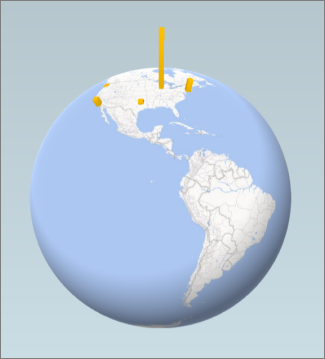
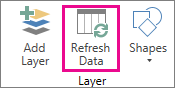
Perbaiki data Anda di sumber (seperti tabel lembar kerja Excel, atau database SQL Server), lalu refresh data Anda langsung dari pita Power Map dengan mengklik Beranda>Refresh Data.