

Fitur Tampilkan Perubahan menampilkan perubahan terbaru pada buku kerja Anda. Gunakan untuk melacak pengeditan pada sel, rentang, lembar kerja, atau seluruh buku kerja tertentu. Artikel ini menjawab pertanyaan umum tentang penggunaan Tampilkan Perubahan.
Tips
Untuk menjelajahi perubahan buku kerja dengan Copilot di Excel, lihat Meninjau riwayat perubahan buku kerja Anda dengan Copilot di Excel.
Penting
Untuk membantu memastikan bahwa semua perubahan disimpan dan dilacak, semua orang yang mengedit buku kerja harus menggunakan aplikasi Excel yang mendukung penulisan bersama. Untuk informasi selengkapnya, lihat Di mana saya dapat menggunakan Tampilkan Perubahan?.
Di mana saya dapat menggunakan Tampilkan Perubahan?
Tampilkan Perubahan tersedia di aplikasi desktop Excel dan Excel untuk web. Perubahan yang dibuat di aplikasi Excel apa pun yang mendukung penulisan bersama muncul di panel Perubahan . Aplikasi yang didukung meliputi:
- Excel untuk web
- Versi terbaru Excel untuk Microsoft 365
- Aplikasi Excel Mobile
Peringatan
Pengeditan yang dilakukan dalam pembelian satu kali atau versi Excel yang lebih lama tidak dilacak dan juga menghapus panel Perubahan . Untuk informasi selengkapnya, lihat Mengapa panel Perubahan kosong ketika perubahan dibuat?.
Mengapa saya tidak melihat perubahan saya di panel Perubahan?
Panel Perubahan menampilkan perubahan pada nilai sel dan rumus, termasuk memindahkan, mengurutkan, menyisipkan, atau menghapus sel atau rentang.
Perubahan berikut saat ini tidak ditampilkan:
- Pengeditan bagan, bentuk, serta objek lainnya
- Operasi Microsoft PivotTable
- Perubahan pemformatan
- Menyembunyikan sel atau rentang, atau memfilter
Lini masa mungkin terkadang memiliki celah jika beberapa perubahan tidak tersedia.
Untuk membantu memastikan bahwa semua perubahan disimpan dan dilacak, semua orang yang mengedit buku kerja harus menggunakan aplikasi Excel yang mendukung penulisan bersama. Untuk informasi selengkapnya, lihat Di mana saya dapat menggunakan Tampilkan Perubahan?.
Bagaimana cara melihat perubahan lama?
Panel Perubahan hanya menampilkan perubahan terbaru. Untuk melihat perubahan lama, pilihRiwayat VersiInfo File>>, lalu pilih versi yang akan dipratinjau. Untuk informasi selengkapnya, lihat Menampilkan versi file Office sebelumnya.
Mengapa panel Perubahan kosong saat perubahan dibuat?
Tindakan tertentu mungkin menghapus panel Perubahan . Panel mungkin kosong jika seseorang:
- Mengedit buku kerja di Excel versi sekali beli atau versi yang lebih lama.
- Menggunakan fitur Excel yang tidak sepenuhnya mendukung penulisan bersama atau yang tidak dilacak oleh Tampilkan Perubahan.
- Mengunggah file, menyimpan salinan, atau mengganti file.
Excel melacak perubahan baru yang dibuat di salah satu aplikasi Excel yang didukung. Untuk menampilkan versi buku kerja sebelumnya, lihat Bagaimana cara menampilkan perubahan lama?.
Mengapa nilai sebelumnya hilang untuk beberapa perubahan?
Panel Perubahan terkadang tidak menampilkan nilai sebelumnya untuk pengeditan tertentu. Hal ini dapat terjadi jika:
- Nilai diubah melalui kode, seperti Visual Basic for Applications (VBA) atau Add-in Office.
- Seseorang telah mengedit buku kerja di versi Excel yang belum diperbarui.
Atur ulang panel Perubahan
Untuk menghapus riwayat di panel Perubahan, buka buku kerja di Excel untuk web, lalu pilih>Info File>Atur Ulang Perubahan.
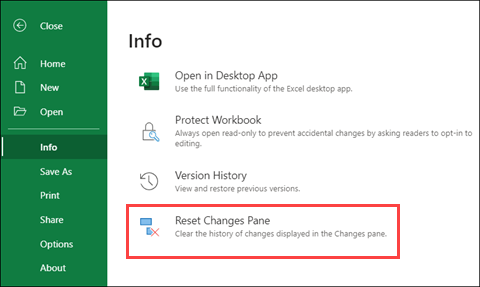
Setelah mengonfirmasi, Excel menghapus riwayat di panel Perubahan untuk semua orang yang menggunakan buku kerja. Anda tidak dapat membatalkan tindakan ini, tetapi masih dapat menggunakan Riwayat Versi untuk menampilkan atau memulihkan versi sebelumnya.
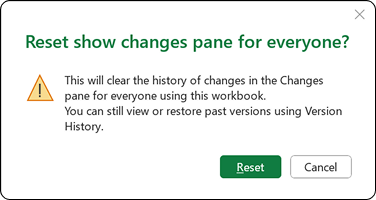
Catatan
Tindakan ini tidak menghapus semua jejak perubahan sebelumnya. Log revisi, riwayat versi, dan pelacakan lainnya mungkin masih menampilkan perubahan sebelumnya pada buku kerja.