

Pelajari cara membuat rumus dan menggunakan fungsi bawaan untuk melakukan penghitungan dan memecahkan masalah.
Penting
Hasil yang dihitung dari rumus dan beberapa fungsi lembar kerja Excel mungkin sedikit berbeda antara PC Windows yang menggunakan arsitektur x86 atau x86-64 dan PC Windows RT yang menggunakan arsitek ARM. Pelajari selengkapnya tentang perbedaannya .
Penting
Artikel ini membahas XLOOKUP dan VLOOKUP, yang mirip. Coba gunakan fungsi XLOOKUP baru, versi VLOOKUP yang ditingkatkan yang bekerja ke segala arah dan mengembalikan kecocokan persis secara default. Ini lebih mudah dan nyaman digunakan daripada pendahulunya.
Membuat rumus yang merujuk ke nilai di sel lain
Pilih sel
Ketikkan tanda sama dengan (=).
Catatan
Rumus di Excel selalu dimulai dengan tanda sama dengan.
Pilih sel atau ketik alamatnya di sel yang dipilih.
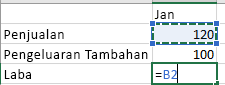
Masukkan operator. Misalnya, gunakan
-untuk pengurangan.Pilih sel berikutnya, atau ketik alamatnya di sel yang dipilih.

Tekan Enter. Hasil penghitungan muncul di sel dengan rumus.
Lihat rumus
Jika Anda memasukkan rumus ke dalam sel, rumus juga akan muncul di Bilah Rumus.

Untuk melihat rumus di bilah rumus, pilih sel.

Masukkan rumus yang berisi fungsi bawaan
Pilih sel kosong.
Ketik tanda
=sama dengan, lalu ketikkan fungsi. Misalnya, ketik=SUMuntuk mendapatkan total penjualan.Ketikkan tanda kurung buka
(.Pilih rentang sel, lalu ketikkan tanda kurung
)tutup.
Tekan Enter untuk mendapatkan hasilnya.
Unduh buku kerja tutorial Rumus kami
Unduh buku kerja Mulai menggunakan Rumus. Jika Anda baru menggunakan Excel, atau bahkan jika Anda memiliki beberapa pengalaman dengannya, Anda dapat menelusuri rumus Excel yang paling umum dalam tur ini. Dengan contoh di dunia nyata dan visual yang bermanfaat, Anda akan dapat MENJUMLAHKAN, MENGHITUNG, RATA-RATA, dan VLOOKUP seperti seorang profesional.
Rumus mendalam
Untuk mempelajari selengkapnya tentang elemen rumus tertentu, telusuri masing-masing bagian dalam daftar berikut.
Bagian dari rumus Excel
Rumus juga dapat berisi salah satu atau semua elemen berikut: fungsi, referensi, operator, dan konstanta.

- Fungsi: Fungsi PI() mengembalikan nilai pi: 3.142...
- Referensi: A2 mengembalikan nilai di sel A2.
- Konstanta: Angka atau nilai teks yang Anda masukkan langsung ke dalam rumus, seperti 2.
- Operator: Operator ^ (caret) menaikkan angka menjadi pangkat dan operator * (bintang) mengalikan angka.
Menggunakan konstanta dalam rumus Excel
Konstanta adalah nilai yang tidak dihitung dan selalu tetap sama. Sebagai contoh, tanggal 9/10/2008, angka 210, dan teks "Pendapatan per Kuartal" adalah konstanta. Ekspresi atau nilai yang dihasilkan dari ekspresi bukanlah konstanta. Jika menggunakan konstanta dalam rumus dan bukan referensi untuk sel (misalnya, =30+70+110), hasil hanya akan berubah jika rumus diubah. Secara umum, sebaiknya tempatkan konstanta dalam sel individual sehingga Anda dapat dengan mudah mengubahnya jika diperlukan, lalu mereferensikan sel tersebut dalam rumus.
Menggunakan referensi dalam rumus Excel
Referensi mengidentifikasi sel atau rentang sel di lembar kerja, dan memberitahu Excel tempat untuk mencari nilai atau data yang ingin Anda gunakan dalam rumus. Gunakan referensi untuk menyertakan data dari berbagai bagian lembar kerja dalam satu rumus, atau untuk menggunakan nilai dari satu sel dalam beberapa rumus. Anda juga bisa mengacu ke sel pada lembar lainnya dalam buku kerja yang sama, dan ke buku kerja lainnya. Referensi ke sel dalam buku kerja lainnya disebut tautan atau referensi eksternal.
Gaya referensi A1
Secara default, Excel menggunakan gaya referensi A1, yang mengacu pada kolom dengan huruf (A hingga XFD, dengan total kolom 16.384) dan mengacu pada baris dengan angka (1 hingga 1.048.576). Huruf dan angka ini disebut judul baris dan kolom. Untuk mengacu pada sel, masukkan huruf kolom yang diikuti dengan nomor baris. Sebagai contoh, B2 mengacu pada sel di titik temu antara kolom B dan baris 2.
| Untuk merujuk ke | Gunakan |
|---|---|
| Sel dalam kolom A dan baris 10 | A10 |
| Rentang sel dalam kolom A dan baris 10 hingga 20 | A10:A20 |
| Rentang sel dalam baris 15 dan kolom B hingga E | B15:E15 |
| Semua sel dalam baris 5 | 5:5 |
| Semua sel dalam baris 5 hingga 10 | 5:10 |
| Semua sel dalam kolom H | H:H |
| Semua sel dalam kolom H hingga J | H:J |
| Rentang sel dalam kolom A hingga E dan baris 10 hingga 20 | A10:E20 |
Membuat referensi ke sel atau rentang sel di lembar kerja lain dalam buku kerja yang sama
Dalam contoh berikut, fungsi AVERAGE menghitung nilai rata-rata untuk rentang B1:B10 pada lembar kerja yang bernama Pemasaran dalam buku kerja yang sama.
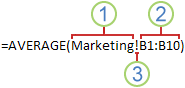
- Mengacu ke lembar kerja bernama Marketing
- Mengacu pada rentang sel dari B1 hingga B10
- Tanda seru (!) memisahkan referensi lembar kerja dari referensi rentang sel
Catatan
Jika lembar kerja yang direferensikan memiliki spasi atau angka di dalamnya, tambahkan apostrof (') sebelum dan setelah nama lembar kerja, seperti ='123'! A1 atau ='Pendapatan Januari'! A1.
Perbedaan antara referensi absolut, relatif, dan campuran
Referensi relatif
Referensi sel relatif dalam rumus, seperti A1, didasarkan pada posisi relatif dari sel yang berisi rumus dan sel yang diajukan oleh referensi. Jika posisi sel yang berisi rumus berubah, referensi berubah. Jika Anda menyalin atau mengisi rumus di seluruh baris atau kolom, referensi akan menyesuaikan secara otomatis. Secara default, rumus baru menggunakan referensi relatif. Misalnya, jika Anda menyalin atau mengisi referensi relatif dalam sel B2 ke sel B3, referensi disesuaikan secara otomatis dari =A1 ke =A2.

Referensi absolut
Referensi sel absolut dalam rumus, seperti $A$1, selalu merujuk ke sel di lokasi tertentu. Jika posisi sel yang berisi rumus berubah, referensi absolut tetap sama. Jika Anda menyalin atau mengisi rumus di seluruh baris atau kolom bawah, referensi absolut tidak akan disesuaikan. Secara default, rumus baru menggunakan referensi relatif, jadi Anda mungkin perlu mengubahnya ke referensi absolut. Misalnya, jika menyalin atau mengisi referensi absolut dalam sel B2 ke cell B3, referensi tetap sama dalam kedua sel: =$A$1.

Referensi campuran
Referensi campuran memiliki kolom absolut dan baris relatif, atau baris absolut dan kolom relatif. Kolom referensi absolut berupa $A1, $B1, dan seterusnya. Baris referensi absolut berupa A$1, B$1, dan seterusnya. Jika posisi sel yang berisi rumus berubah, referensi relatif berubah, dan referensi absolut tidak berubah. Jika Anda menyalin atau mengisi rumus di seluruh baris atau kolom bawah, referensi relatif akan disesuaikan secara otomatis, dan referensi absolut tidak disesuaikan. Contohnya, jika menyalin atau mengisi referensi campuran dari sel A2 ke B3, referensi disesuaikan dari =A$1 ke =B$1.

Gaya referensi 3-D
Mereferensikan beberapa lembar kerja dengan nyaman
Jika Anda ingin menganalisa data dalam sel yang sama atau rentang sel di beberapa lembar kerja di dalam buku kerja, gunakan referensi 3-D. Referensi 3-D termasuk referensi sel atau rentang, didahului dengan nama lembar kerja. Excel menggunakan semua lembar kerja yang disimpan di antara nama awal dan nama akhir referensi. Misalnya, =SUM(Sheet2:Sheet13!B5) menambahkan semua nilai yang terdapat di sel B5 pada semua lembar kerja di antara dan termasuk Lembar 2 dan Lembar 13.
- Anda bisa menggunakan referensi 3-D untuk merujuk ke sel di lembar lain, untuk menentukan nama, dan untuk membuat rumus dengan menggunakan fungsi berikut ini: SUM, AVERAGE, AVERAGEA, COUNT, COUNTA, MAX, MAXA, MIN, MINA, PRODUCT, STDEV.P, STDEV.S, STDEVA, STDEVPA, VAR.P, VAR.S, VARA, dan VARPA.
- Anda tidak dapat menggunakan referensi 3-D dalam rumus array.
- Anda tidak dapat menggunakan referensi 3-D dengan operator persimpangan (satu spasi) atau dalam rumus yang menggunakan irisan implisit.
Apa yang terjadi ketika Anda memindahkan, menyalin, menyisipkan, atau menghapus lembar kerja
Contoh berikut ini menjelaskan apa yang terjadi ketika Anda memindahkan, menyalin, menyisipkan, atau menghapus lembar kerja yang termasuk dalam referensi 3-D. Contoh yang menggunakan rumus =SUM(Lembar2:Lembar6!A2:A5) untuk menambahkan sel A2 hingga A5 pada lembar kerja 2 hingga 6.
- Sisipkan atau salin Jika Anda menyisipkan atau menyalin lembar kerja antara Lembar2 dan Lembar6 (titik akhir dalam contoh ini), Excel akan memasukkan semua nilai dalam sel A2 sampai A5 dari lembar kerja yang ditambahkan dalam perhitungan.
- Hapus Jika Anda menghapus lembar antara Lembar2 dan Lembar6, Excel menghapus nilainya dari penghitungan.
- Pindahkan Jika Anda memindahkan lembar dari antara Lembar2 dan Lembar6 ke lokasi di luar rentang lembar yang dirujuk, Excel akan menghapus nilainya dari perhitungan.
- Pindahkan titik akhir Jika Anda memindahkan Lembar2 atau Lembar6 ke lokasi lain di buku kerja yang sama, Excel menyesuaikan perhitungan untuk mengakomodasi rentang baru lembar antara keduanya.
- Hapus titik akhir Jika Anda menghapus Sheet2 atau Sheet6, Excel menyesuaikan perhitungan untuk mengakomodasi rentang baru lembar antara keduanya.
Gaya referensi R1C1
Anda juga bisa menggunakan gaya referensi yang memberi nomor baris dan kolom pada lembar kerja. Gaya referensi R1C1 berguna untuk komputerisasi posisi baris dan kolom di makro. Dalam gaya R1C1, Excel menunjukkan lokasi sel dengan "R" diikuti oleh jumlah baris dan "C" diikuti oleh jumlah kolom.
| Referensi | Arti |
|---|---|
| R[-2]C | Referensi relatif ke sel dua baris ke atas dan dalam kolom yang sama |
| R[2]C[2] | Referensi relatif ke sel dua baris ke bawah dan dua kolom ke kanan |
| R2C2 | Referensi absolut ke sel dalam baris kedua dan dalam kolom kedua |
| R[-1] | Referensi relatif ke seluruh baris di atas sel aktif |
| R | Referensi absolut ke baris saat ini |
Ketika Anda merekam makro, Excel merekam beberapa perintah dengan menggunakan gaya referensi R1C1. Misalnya, jika Anda merekam perintah, seperti memilih tombol Penjumlahan Otomatis untuk menyisipkan rumus yang menambahkan rentang sel, Excel merekam rumus menggunakan referensi gaya R1C1, bukan gaya A1.
Anda dapat mengaktifkan atau menonaktifkan gaya referensi R1C1 dengan mengatur atau mengosongkan kotak centang gaya referensi R1C1 di bawah bagian Bekerja dengan rumus dalam kategori Rumus dari kotak dialog Opsi . Untuk menampilkan kotak dialog ini, pilih tab File .
Perlu bantuan lainnya?
Anda selalu dapat bertanya kepada ahli di Komunitas Teknologi Excel atau mendapatkan dukungan di Komunitas.
Lihat Juga
- Beralih antara referensi relatif, absolut, dan campuran untuk fungsi
- Menggunakan operator perhitungan dalam rumus Excel
- Urutan Excel dalam melakukan operasi dalam rumus
- Menggunakan fungsi dan fungsi yang ditumpuk dalam rumus Excel
- Menentukan dan menggunakan nama dalam rumus
- Panduan dan contoh rumus array
- Menghapus atau menghapus rumus
- Cara menghindari rumus yang rusak
- Menemukan dan memperbaiki kesalahan dalam rumus
- Tombol fungsi dan pintasan keyboard Excel
- Fungsi Excel (menurut kategori)