
Misalnya rumus lembar kerja Anda berisi kesalahan yang tidak diantisipasi dan tidak perlu diperbaiki, tetapi Anda ingin meningkatkan tampilan hasilnya. Ada beberapa cara untuk menyembunyikan nilai kesalahan dan indikator kesalahan dalam sel.
Ada banyak alasan mengapa rumus dapat mengembalikan kesalahan. Misalnya, membagi dengan 0 tidak diizinkan, dan jika Anda memasukkan rumus =1/0, Excel mengembalikan #DIV/0. Nilai kesalahan meliputi #DIV/0!, #N/A, #NAME?, #NULL!, #NUM!, #REF!, dan #VALUE!.
Mengonversi kesalahan menjadi nol dan menggunakan format untuk menyembunyikan nilai tersebut
Anda dapat menyembunyikan nilai kesalahan dengan mengonversinya menjadi angka misalnya 0, lalu menerapkan format bersyarat untuk menyembunyikannya.
Membuat contoh kesalahan
- Buka buku kerja kosong, atau buat lembar kerja kosong.
- Masukkan 3 dalam sel B1, masukkan 0 dalam sel C1, dan dalam sel A1, masukkan rumus =B1/C1.
Kesalahan #DIV/0! muncul di sel A1. - Pilih A1, lalu tekan F2 untuk mengedit rumus.
- Setelah tanda sama dengan (=), ketikkan IFERROR diikuti dengan kurung buka.
IFERROR( - Pindahkan kursor ke akhir rumus.
- Ketik ,0) – yaitu, koma diikuti dengan nol dan tanda kurung tutup.
Rumus =B1/C1 menjadi =IFERROR(B1/C1,0). - Tekan Enter untuk menyelesaikan rumus.
Konten sel sekarang akan menampilkan 0, bukan #DIV! .
Menerapkan format bersyarat
- Pilih sel yang berisi kesalahan, dan di tab Beranda , pilih Pemformatan Bersyarat.
- Pilih Aturan Baru.
- Dalam kotak dialog Aturan Pemformatan Baru, pilih Format sel saja yang berisi.
- Di bawah Format hanya sel dengan, pastikan Nilai Sel muncul di kotak daftar pertama, sama dengan muncul di kotak daftar kedua, lalu ketikkan 0 di kotak di sebelah kanan.
- Pilih tombol Format .
- Pilih tab Nomor , lalu di bawah Kategori, pilih Kustom.
- Dalam kotak Tipe , masukkan ;;; (tiga titik koma), lalu pilih OK. Pilih OK lagi.
0 dalam sel akan menghilang. Ini terjadi karena ;;; Format kustom menyebabkan angka apa pun dalam sel tidak ditampilkan. Namun, nilai sebenarnya (0) tetap ada di sel tersebut.
Menyembunyikan nilai kesalahan dengan mengubah teks menjadi putih
Gunakan prosedur berikut untuk memformat sel yang berisi kesalahan sehingga teks dalam sel tersebut ditampilkan dalam font putih. Ini membuat teks kesalahan dalam sel ini hampir tidak terlihat.
- Pilih rentang sel yang berisi nilai kesalahan tersebut.
- Di tab Beranda , pilih panah di samping Pemformatan Bersyarat , lalu pilih Kelola Aturan.
Kotak dialog Manajer Aturan Pemformatan Bersyarat muncul. - Pilih Aturan Baru.
Kotak dialog Aturan Pemformatan Baru muncul. - Di bawah Pilih Jenis Aturan, pilih Format sel saja yang berisi.
- Di bawah Edit Deskripsi Aturan, dalam daftar Format hanya sel dengan, pilih Kesalahan.
- Pilih Format, lalu pilih tab Font .
- Pilih panah untuk membuka daftar Warna , dan di bawah Warna Tema, pilih warna putih.
Menampilkan tanda hubung, #N/A, atau NA sebagai ganti nilai kesalahan
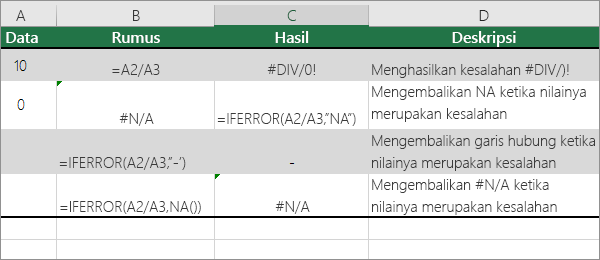
Ada kalanya Anda tidak ingin vales kesalahan muncul dalam sel, dan lebih memilih string teks seperti "#N/A", tanda hubung, atau string "NA" muncul. Untuk melakukannya, Anda dapat menggunakan fungsi IFERROR dan NA, seperti dalam contoh berikut.
Detail fungsi
IFERROR Gunakan fungsi ini untuk menentukan apakah sel berisi kesalahan atau hasil rumus akan mengembalikan kesalahan.
NA Gunakan fungsi ini untuk mengembalikan string #N/A dalam sel. Sintaksnya adalah =NA().
Menyembunyikan nilai kesalahan dalam laporan PivotTable
Pilih laporan PivotTable.
Pada tab Analisis PivotTable , dalam grup PivotTable , pilih panah di samping Opsi, lalu pilih Opsi.
Pilih tab Tata Letak & Format, lalu lakukan satu atau beberapa hal berikut:
- Ubah tampilan kesalahan Pilih kotak centang Untuk nilai kesalahan yang ditampilkan di bawah Format. Dalam kotak, ketik nilai yang ingin Anda tampilkan sebagai ganti kesalahan. Untuk menampilkan kesalahan sebagai sel kosong, hapus setiap karakter dalam kotak.
- Mengubah tampilan sel kosong Pilih kotak centang Untuk sel kosong . Di kotak ini, ketik nilai yang ingin Anda tampilkan di sel kosong. Untuk menampilkan sel kosong, hapus setiap karakter dalam kotak. Untuk menampilkan nol, kosongkan kotak centang.
Menyembunyikan indikator kesalahan dalam sel
Jika sel berisi rumus yang menghasilkan kesalahan, segitiga (indikator kesalahan) ditampilkan di sudut kiri atas sel. Anda dapat mencegah indikator ini ditampilkan menggunakan prosedur berikut.

Sel dengan masalah rumus
- Pada tab File , pilih Opsi dan pilih Rumus.
- Di bawah Pemeriksaan Kesalahan, kosongkan kotak centang Aktifkan pemeriksaan kesalahan latar belakang.