

Anda dapat menyembunyikan lembar kerja apa pun untuk menghapusnya dari tampilan. Data dalam lembar kerja tersembunyi tidak terlihat, tetapi masih dapat direferensikan dari lembar kerja dan buku kerja lain, dan Anda dapat dengan mudah memunculkan lembar kerja tersembunyi sesuai kebutuhan.
Klik kanan tab lembar yang ingin Anda sembunyikan, atau lembar apa pun yang terlihat jika Anda ingin memunculkan lembar.
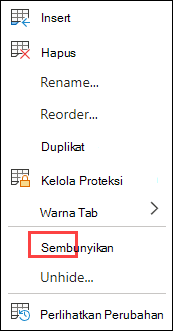
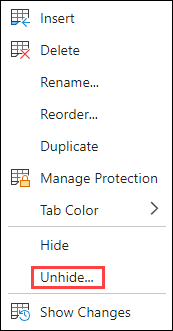
Pada menu yang muncul, lakukan salah satu hal berikut ini:
Untuk menyembunyikan lembar, pilih Sembunyikan.
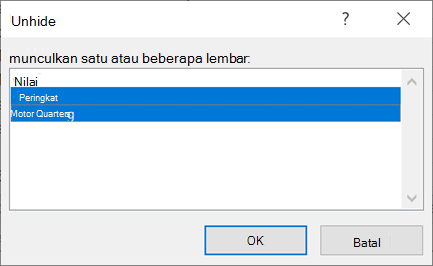
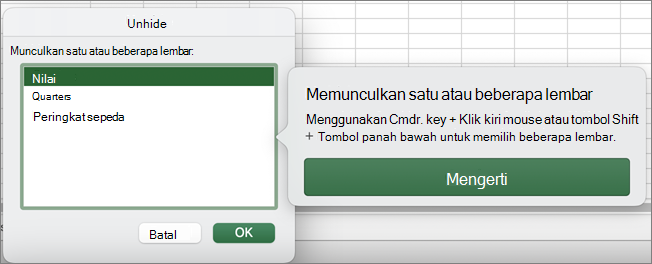
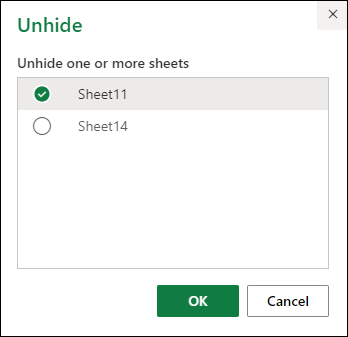
Untuk memunculkan lembar tersembunyi, pilih dalam dialog Tampilkan yang muncul, lalu pilih OK.
Catatan
Untuk memilih beberapa lembar, lakukan salah satu hal berikut:
- Tekan dan tahan CTRL (atau Command di Mac), lalu klik item untuk memilihnya.
- Tekan dan tahan SHIFT, lalu gunakan tombol panah atas dan bawah untuk menyesuaikan pilihan Anda.
Langkah-langkah ini berlaku untuk pelanggan Microsoft 365, seperti halnya langkah-langkah pada tab di bawah ini yang cocok dengan sistem operasi Anda. Untuk versi Office abadi, lihat tab di bawah ini untuk langkah-langkah yang didukung oleh versi Excel tertentu.
Menyembunyikan atau memunculkan lembar kerja
Pilih lembar kerja yang ingin Anda sembunyikan.
Cara memilih lembar kerjaUntuk memilih Lakukan ini Satu lembar Pilih tab lembar.

Jika Anda tidak melihat tab yang diinginkan, klik tombol gulir di sebelah kiri tab lembar untuk menampilkan tab, lalu pilih tab.Dua lembar atau lebih yang berdampingan Pilih tab untuk lembar pertama. Kemudian, tahan Shift saat Anda memilih tab untuk lembar terakhir yang ingin Anda pilih. Dua lembar atau lebih yang tidak berdampingan Pilih tab untuk lembar pertama. Kemudian tahan Ctrl saat Anda memilih tab dari lembar lain yang ingin Anda pilih. Semua lembar dalam buku kerja Klik kanan tab lembar, lalu pilih Pilih Semua Lembar pada menu pintasan. Tips
Ketika beberapa lembar kerja dipilih, [Grup] muncul di bilah judul di bagian atas lembar kerja. Untuk membatalkan pilihan beberapa lembar kerja di dalam buku kerja, klik lembar kerja mana pun yang tidak dipilih. Jika tidak ada lembar yang tidak dipilih yang terlihat, klik kanan tab pada lembar yang dipilih, lalu klik pisahkan Lembar pada menu pintasan.
Pada tab Beranda , dalam grup Sel , pilih Format>Visibilitas>Sembunyikan & Munculkan>Sembunyikan Lembar.
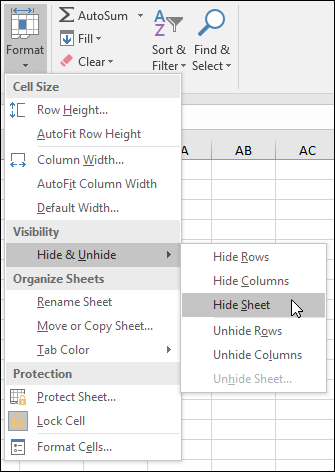
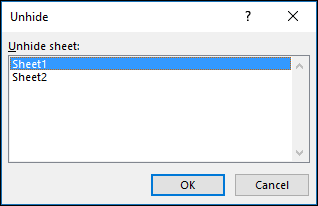
Untuk memunculkan lembar kerja, ikuti langkah yang sama, tetapi pilih Munculkan. Anda akan disajikan dengan kotak dialog yang mencantumkan lembar yang disembunyikan, jadi pilih lembar yang ingin ditampilkan.
Catatan
Lembar kerja yang disembunyikan oleh kode VBA memiliki properti xlSheetVeryHidden; perintah Tampilkan tidak akan menampilkan lembar tersembunyi tersebut. Jika Anda menggunakan buku kerja yang berisi kode VBA dan mengalami masalah dengan lembar kerja tersembunyi, hubungi pemilik buku kerja untuk informasi selengkapnya.
Menyembunyikan atau memunculkan jendela buku kerja
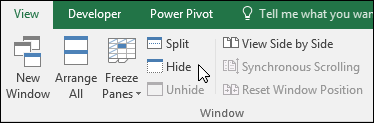
- Pada tab Tampilan , di grup Jendela , klik Sembunyikan atau Munculkan.
Di Mac, ini berada di bawah menu Jendela di menu file di atas pita.
Catatan
- Saat Anda Memunculkan buku kerja, pilih dari daftar dalam kotak dialog Munculkan.
- Jika Munculkan tidak tersedia, buku kerja tidak berisi jendela buku kerja tersembunyi.
- Saat keluar dari Excel, Anda akan ditanya apakah Anda ingin menyimpan perubahan di jendela buku kerja yang disembunyikan. Klik Ya jika Anda ingin jendela buku kerja sama seperti yang Anda tinggalkan (tersembunyi atau tidak tersembunyi), pada kali berikutnya Anda membuka buku kerja.
Sembunyikan atau tampilkan jendela buku kerja di taskbar Windows
Sembunyikan atau tampilkan jendela buku kerja dengan Antarmuka Dokumen Tunggal, tempat setiap buku kerja terbuka di jendelanya sendiri.
- Klikopsi file>.
- Kemudian, klikTampilan Tingkat>Lanjut> hapus atau pilih kotak centang Tampilkan semua jendela di Taskbar.

Perlu bantuan lainnya?
Anda selalu dapat bertanya kepada ahli di Komunitas Teknologi Excel atau mendapatkan dukungan di Komunitas.