
Microsoft memperkenalkan operator irisan implisit sebagai bagian dari peningkatan substansial ke bahasa rumus Excel untuk mendukung larik dinamis. Larik dinamis menghadirkan kemampuan dan fungsionalitas penghitungan baru yang signifikan ke Excel.
Bahasa rumus yang ditingkatkan
Bahasa rumus Excel yang ditingkatkan hampir identik dengan bahasa lama, kecuali bahwa ia menggunakan operator @ untuk menunjukkan di mana persimpangan implisit dapat terjadi, sedangkan bahasa lama melakukannya secara diam-diam. Akibatnya, Anda mungkin melihat @ muncul di beberapa rumus saat membukanya di array dinamis Excel. Rumus Anda terus menghitung dengan cara yang sama seperti biasanya.
Apa itu irisan implisit?
Logika irisan implisit mengurangi banyak nilai menjadi satu nilai. Excel melakukan hal ini untuk memaksa rumus mengembalikan satu nilai, karena sel hanya dapat berisi satu nilai. Jika rumus Anda mengembalikan satu nilai, irisan implisit tidak melakukan apa-apa (meskipun secara teknis dilakukan di latar belakang). Logikanya bekerja sebagai berikut:
- Jika nilainya adalah item tunggal, kembalikan item.
- Jika nilainya adalah rentang, kembalikan nilai dari sel pada baris atau kolom yang sama dengan rumus.
- Jika nilainya adalah array, pilih nilai kiri atas.
Dengan munculnya array dinamis, Excel tidak lagi terbatas pada mengembalikan nilai tunggal dari rumus, sehingga irisan implisit senyap tidak lagi diperlukan. Ketika rumus lama dapat memicu irisan implisit secara tidak terlihat, array dinamis yang diaktifkan Excel menunjukkan di mana rumus tersebut akan terjadi dengan @.
Mengapa simbol @?
Simbol @ sudah digunakan dalam referensi tabel untuk menunjukkan irisan implisit. Pertimbangkan rumus berikut dalam tabel =[@Column1]. @ menunjukkan bahwa rumus menggunakan irisan implisit untuk mengambil nilai pada baris yang sama dari [Column1].
Dapatkah Anda menghapus @?
Seringkali Anda bisa. Hal ini bergantung pada bagian rumus di sebelah kanan @ yang dihasilkan:
- Jika mengembalikan satu nilai (huruf paling umum), tidak ada perubahan saat Anda menghapus @.
- Jika mengembalikan rentang atau larik, menghapus @ akan menyebabkannya meluap ke sel yang berdekatan.
Jika Anda menghapus @ yang ditambahkan secara otomatis dan kemudian membuka buku kerja di versi Excel yang lebih lama, buku kerja akan muncul sebagai rumus array warisan (dibungkus dengan kurung {}kurawal). Perilaku ini memastikan versi lama tidak memicu irisan implisit.
Kapan kita menambahkan @ ke rumus lama?
Umumnya, fungsi yang menghasilkan rentang atau larik multisel memiliki awalan @ jika Anda membuatnya di Excel versi yang lebih lama. Tidak ada perubahan pada perilaku rumus Anda — Anda hanya dapat melihat persimpangan implisit yang sebelumnya tidak terlihat sekarang. Fungsi umum yang menghasilkan rentang multisel meliputi INDEX, OFFSET, dan User Defined Functions (UDF). Pengecualian umum adalah jika keduanya dibungkus dalam fungsi yang menerima array atau rentang (misalnya, SUM() atau AVERAGE()).
Lihat Fungsi Excel yang mengembalikan rentang atau larik untuk detail selengkapnya.
Contoh
| Rumus asli | Seperti yang terlihat di array dinamis Excel | Penjelasan |
|---|---|---|
| =SUM(A1:A10) | =SUM(A1:A10) | Tidak ada perubahan - Tidak ada irisan implisit yang dapat terjadi, karena fungsi SUM mengharapkan rentang atau larik. |
| =A1+A2 | =A1+A2 | Tidak ada perubahan - Tidak ada persimpangan implisit yang dapat terjadi. |
| =A1:A10 | =@A1:A10 | Persimpangan implisit terjadi, dan Excel mengembalikan nilai yang terkait dengan baris tempat rumus berada. |
| =INDEKS(A1:A10,B1) | =@INDEX(A1:A10,B1) | Persimpangan implisit dapat terjadi. Fungsi INDEX dapat mengembalikan array atau rentang ketika argumen kedua atau ketiganya adalah 0. |
| =OFFSET(A1:A2,1,1) | =@OFFSET(A1:A2,1,1) | Persimpangan implisit dapat terjadi. Fungsi OFFSET dapat mengembalikan rentang multisel. Ketika dilakukan, itu memicu irisan implisit. |
| =MYUDF() | =@MYUDF() | Persimpangan implisit dapat terjadi. Membuat fungsi kustom di Excel dapat mengembalikan array. Jika dilakukan, rumus asli akan memicu irisan implisit. |
Menggunakan operator @ dalam rumus baru
Jika Anda menulis atau mengedit rumus di array dinamis Excel yang berisi operator @, rumus mungkin muncul sebagai _xlfn. SINGLE() di Excel array pra-dinamis.
Perilaku ini terjadi saat Anda menerapkan rumus campuran. Rumus campuran adalah rumus yang bergantung pada penghitungan array dan persimpangan implisit. Array pra-dinamis Excel tidak mendukung kombinasi ini. Array pra-dinamis Excel hanya mendukung rumus yang melakukan i) persimpangan implisit atau ii) penghitungan array secara keseluruhan.
Ketika array dinamis diaktifkan, Excel mendeteksi pembuatan rumus campuran, Excel mengusulkan variasi rumus yang menggunakan irisan implisit di seluruhnya. Misalnya, jika Anda masuk, =A1:A10+@A1:A10, Anda akan melihat dialog berikut:
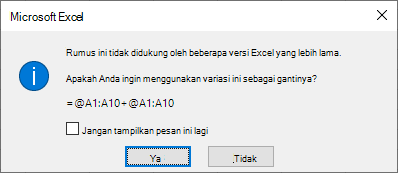
Jika Anda memilih untuk menolak rumus yang diusulkan oleh dialog, rumus =A1:A10+@A1:A10 campuran akan dilakukan. Jika nanti Anda membuka rumus ini di Excel array pra-dinamis, muncul seperti =A1:A10+_xlfn.SINGLE(A1:A10) operator @ dalam rumus campuran yang muncul sebagai _xlfn.SINGLE(). Ketika array pra-dinamis Excel mengevaluasi rumus ini, ia akan mengembalikan #NAME! nilai kesalahan.
Perlu bantuan lainnya?
Anda selalu dapat bertanya kepada ahli di Komunitas Teknologi Excel atau mendapatkan dukungan di Komunitas.