

Menyisipkan gambar di lembar kerja Anda adalah cara mudah untuk menampilkan informasi atau menambah minat visual. Ada tiga cara untuk menambahkan gambar di Excel untuk web.
Tips
Untuk menambahkan gambar di Excel untuk web, Anda mungkin perlu beralih ke Tampilan Pengeditan terlebih dahulu dengan mengklik Edit Edit Buku>Kerja di Browser.
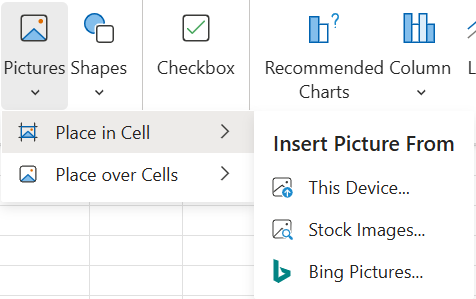
Menyisipkan Gambar dari komputer Anda
Untuk menyisipkan gambar yang disimpan di lokasi yang dapat Anda akses, ikuti langkah-langkah berikut:
- Klik lokasi di lembar kerja tempat Anda ingin menyisipkan gambar.
- Pada pita Sisipkan , pilih Gambar, arahkan ke Tempatkan di sel atau Letakkan di atas sel.
- Pilih perangkat ini...
- Telusuri gambar yang ingin disisipkan, pilih, dan lalu klik Buka.
Gambar akan disisipkan ke lembar kerja Anda.
Sisipkan Gambar dari Gambar Stok
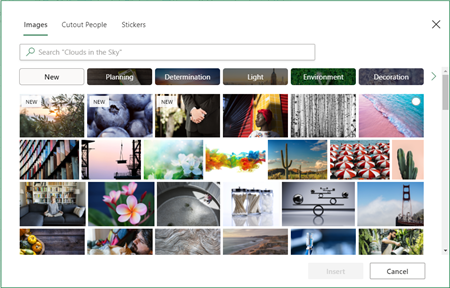
Untuk menyisipkan gambar dari koleksi gambar stok, ikuti langkah-langkah berikut:
- Klik lokasi di lembar kerja tempat Anda ingin menyisipkan gambar.
- Pada pita Sisipkan , pilih Gambar, arahkan ke Tempatkan di sel atau Letakkan di atas sel.
- Pilih gambar stok....
- Telusuri gambar yang ingin disisipkan, pilih, dan lalu klik Buka.
Gambar akan disisipkan ke lembar kerja Anda.
Sisipkan Gambar dari Bing Pictures
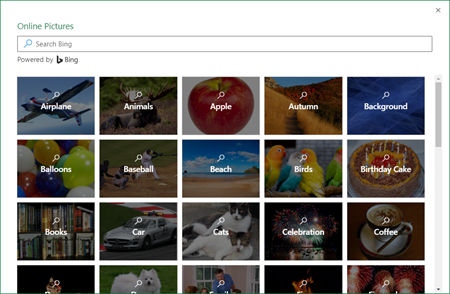
Untuk menyisipkan gambar dari pencarian Bing Pictures, ikuti langkah-langkah berikut:
- Klik lokasi di lembar kerja tempat Anda ingin menyisipkan gambar.
- Pada pita Sisipkan , pilih Gambar, arahkan ke Tempatkan di sel atau Letakkan di atas sel.
- Pilih Bing Pictures....
- Cari gambar yang ingin Anda sisipkan, pilih, lalu klik Buka.
Gambar akan disisipkan ke lembar kerja Anda.
Menyisipkan gambar yang tidak aman menggunakan pencarian Bing tidak didukung di Excel untuk web. Gambar dapat dianggap tidak aman karena salah satu alasan berikut:
- Situs web yang menghosting gambar tidak menggunakan HTTPS. Hal ini dapat dianggap sebagai potensi kerentanan keamanan.
- URL situs web gambar bukanlah alamat yang valid.
Jika Anda ingin menggunakan gambar yang ditemukan melalui pencarian Bing Pictures di Excel untuk web yang tidak didukung, sebaiknya gunakan langkah-langkah berikut:
- Klik lokasi di lembar kerja tempat Anda ingin menyisipkan gambar.
- Pada pita Sisipkan , pilih Gambar, arahkan ke Tempatkan di sel atau Letakkan di atas sel.
- Pilih Bing Pictures....
- Cari gambar yang ingin Anda sisipkan.
- Pada gambar tertentu yang ingin Anda sisipkan, klik elipsis (...) lalu tautan gambar. Tindakan ini akan membuka gambar di tab browser baru.
- Simpan gambar ke komputer Anda.
- Ikuti langkah-langkah di atas untuk Menyisipkan Gambar dari komputer menggunakan gambar yang baru saja Anda simpan.
Tips
Anda juga dapat menyalin dan menempelkan gambar dari web atau aplikasi ke Excel untuk web, tanpa menyimpannya terlebih dahulu dan tanpa menggunakan menu Sisipkan.
Setelah gambar berada di lembar kerja, Anda dapat mengubah ukurannya, memindahkannya ke mana pun Anda inginkan, dan bahkan menambahkan teks alternatif untuk meningkatkan aksesibilitas.