Dengan fitur Data dari Gambar , Anda dapat menyisipkan data dari cuplikan layar di clipboard, atau file gambar dari komputer.
Penting
Hanya rangkaian karakter berikut yang didukung: Inggris, Bosnia, Kroasia, Ceko, Denmark, Belanda, Finlandia, Prancis, Jerman, Hungaria, Italia, Norwegia, Polandia, Portugis, Rumania, Serbia, Slovakia, Slovenia, Spanyol, Swedia, dan Turki.
Penting
Data dari Gambar di Excel untuk Windows hanya didukung di Windows 11 atau Windows 10 versi >=1903 (harus menginstal Microsoft Edge WebView2 Runtime).
Cara kerjanya
Capture data Anda dari gambar. Ada dua metode:
|
Method |
Langkah-langkah |
Tips |
|
Menggunakan file gambar yang sudah ada |
Klik Data > dari gambar > Gambar dari file. |
- Gambar hanya boleh menggambarkan data yang ingin Anda impor. Jika perlu, pangkas gambar.
- Hindari gambar yang menggambarkan data dari suatu sudut - perspektif harus secara langsung dan terfokus.
|
|
Mengambil cuplikan layar |
Ambil cuplikan layar tabel, lalu klik Data > dari Gambar > Gambar dari Clipboard. |
- Pastikan cuplikan layar Anda hanya menyertakan data yang ingin Anda impor.
|
Setelah memilih gambar, kotak dialog Data dari Gambar memperlihatkan kemajuan Excel dalam menganalisis data pada gambar.
Tinjau hasilnya, lakukan koreksi data yang diperlukan, lalu klik Sisipkan Data.
Skenario yang dapat dicoba
-
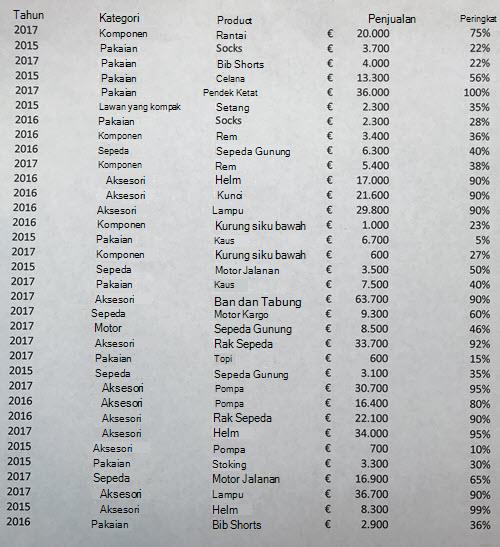
Mengimpor data dari file gambar sampelKlik kanan gambar berikut dan "Simpan gambar sebagai..." salinan lokal, lalu di Excel klik Data > Dari Gambar > Gambar Dari File dan ikuti petunjuk di layar untuk mengonversi gambar menjadi data.
-
Cuplikan layar tabel dari situs webJika Anda pernah mencoba menyalin dan menempelkan beberapa data dari situs web, Anda mungkin memperhatikan bahwa pemformatannya terlihat berbeda setelah menempelkannya daripada di situs web. Sebagai gantinya, coba tangkap kliping layar tabel (dengan menekan tombol logo Windows + Shift + S), lalu di Excel pilih Data > Dari Gambar > Gambar Dari Clipboard. Lalu, ikuti instruksi di layar.
-
Mengambil gambar beberapa data yang dicetakMungkin Anda ingin mendapatkan data dari pengembalian pajak sebelumnya ke Excel dan Anda hanya memiliki salinan yang dicetak. Cukup ambil gambar masing-masing, transfer gambar ke komputer Anda (OneDrive sangat bagus untuk ini). Kemudian, di Excel, klik Data > Dari Gambar > , Gambar Dari File dan ikuti petunjuk di layar untuk mengonversi gambar menjadi data.
Dengan fitur Data dari Gambar , Anda dapat menyisipkan data dari file gambar dari komputer.
Penting
Hanya rangkaian karakter berikut yang didukung: Inggris, Bosnia, Kroasia, Ceko, Denmark, Belanda, Finlandia, Prancis, Jerman, Hungaria, Italia, Norwegia, Polandia, Portugis, Rumania, Serbia, Slovakia, Slovenia, Spanyol, Swedia, dan Turki.
Cara kerjanya
Untuk mengambil data Anda dari gambar, lakukan hal berikut:
|
Method |
Langkah-langkah |
Tips |
|
Menggunakan file gambar yang sudah ada |
> Klik Data Data Dari Telusuri Gambar > dan pilih file > gambar Buka. |
- Gambar hanya boleh menggambarkan data yang ingin Anda impor. Jika perlu, pangkas gambar.
- Hindari gambar yang menggambarkan data dari suatu sudut - perspektif harus secara langsung dan terfokus.
|
Setelah memilih dan membuka file gambar, kotak dialog Data dari Gambar memperlihatkan kemajuan Excel dalam menganalisis data pada gambar.
Tinjau hasilnya, lakukan koreksi data yang diperlukan, lalu klik Sisipkan Data.
Skenario yang dapat dicoba
-
Mengimpor data dari file gambar sampelKlik kanan gambar berikut dan "Simpan gambar sebagai..." salinan lokal, lalu di Excel klik Data > Data Dari Gambar dan ikuti petunjuk di layar untuk mengonversi gambar menjadi data.
-
Mengambil gambar beberapa data yang dicetakMungkin Anda ingin mendapatkan data dari pengembalian pajak sebelumnya ke Excel dan Anda hanya memiliki salinan yang dicetak. Cukup ambil gambar masing-masing, transfer gambar ke komputer Anda (OneDrive sangat bagus untuk ini). Kemudian, di Excel, klik > Data Data Dari Gambar dan ikuti petunjuk di layar untuk mengonversi gambar menjadi data.
Dengan fitur Data dari Gambar, Anda dapat menyisipkan data dari kliping layar di clipboard, file gambar dari komputer, atau dari kamera iPhone.
Penting
Hanya rangkaian karakter berikut yang didukung: Inggris, Bosnia, Kroasia, Ceko, Denmark, Belanda, Finlandia, Prancis, Jerman, Hungaria, Italia, Norwegia, Polandia, Portugis, Rumania, Serbia, Slovakia, Slovenia, Spanyol, Swedia, dan Turki.
Cara kerjanya
Capture data Anda dari gambar. Ada tiga metode:
|
Method |
Langkah-langkah |
Tips |
|
Menggunakan file gambar yang sudah ada |
Klik Data Data > dari gambar > Gambar dari file. |
- Gambar hanya boleh menggambarkan data yang ingin Anda impor. Jika perlu, pangkas gambar.
- Hindari gambar yang menggambarkan data dari suatu sudut - perspektif harus secara langsung dan terfokus. Jika ada, pertimbangkan untuk memperbaiki perspektif menggunakan kontrol iPhone Anda.
|
|
Mengambil cuplikan layar |
Ambil cuplikan layar tabel, lalu klik > Data Data dari Gambar Gambar > dari Clipboard. |
- Pastikan cuplikan layar Anda hanya menyertakan data yang ingin Anda impor.
|
|
Pindai data menggunakan iPhone Anda (Memerlukan iPhone yang dikonfigurasi untuk menggunakan Kamera Kontinuitas.) |
- Di Excel, klik kanan sel, lalu klik Pindai Dokumen.
- Arahkan kamera iPhone Anda ke data.
Sesuaikan pencahayaan dan fokus, lalu ketuk tombol untuk mengambil gambar. - Buat penyesuaian lebih lanjut pada gambar, lalu ketuk Simpan.
|
- Dokumen yang Anda pindai harus seterang mungkin.
- Pastikan Anda hanya memindai data yang ingin diimpor.
- Jangan memindai dari sudut - bidik langsung ke data. Jika perlu, gunakan kontrol iPhone Anda untuk melakukan penyesuaian pada gambar yang dipindai.
|
Setelah Anda mengambil gambar, kotak dialog Data dari Gambar memperlihatkan kemajuan Excel dalam menganalisis gambar untuk data.
Tinjau hasilnya, lakukan koreksi data yang diperlukan, lalu klik Sisipkan Data.
Skenario yang dapat dicoba
-
Mengimpor data dari file gambar sampelKlik kanan gambar berikut dan "Simpan gambar sebagai..." salinan lokal, lalu di Excel klik > Data Data Dari Gambar > Gambar Dari File dan ikuti petunjuk di layar untuk mengonversi gambar menjadi data.
-
Memindai beberapa data dari buku atau majalahJika Anda melihat beberapa data menarik dalam buku dan ingin menggunakannya di Excel, ini adalah cara yang bagus untuk melewati pengetikan. Jika Anda memiliki iPhone, klik kanan di Excel pada Mac, lalu pilih Pindai Dokumen. iPhone Anda akan menyala. Lalu Anda dapat mengambil gambar data dan mengikuti petunjuk di layar untuk membawa data ke Excel dalam waktu singkat.
-
Cuplikan layar tabel dari situs webJika Anda pernah mencoba menyalin dan menempelkan beberapa data dari situs web, Anda mungkin memperhatikan bahwa pemformatannya terlihat berbeda setelah menempelkannya daripada di situs web. Sebagai gantinya, coba tangkap kliping layar tabel (dengan menekan SHIFT+CTRL+CMD+4 di Mac Anda), lalu di Excel pilih Data Data > dari Gambar Gambar > Dari Clipboard. Lalu, ikuti instruksi di layar.
-
Mengambil gambar beberapa data yang dicetakMungkin Anda ingin mendapatkan data dari pengembalian pajak sebelumnya ke Excel dan Anda hanya memiliki salinan yang dicetak. Cukup ambil gambar masing-masing, transfer gambar ke Mac Anda (OneDrive sangat bagus untuk ini). Kemudian, di Excel, klik > Data Data Dari Gambar > Gambar Dari File dan ikuti petunjuk di layar untuk mengonversi gambar menjadi data.
Mulai
Buka Excel di ponsel atau tablet, lalu ketuk Sisipkan > Data dari Gambar.
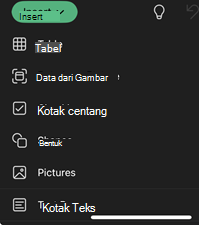
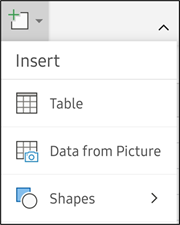
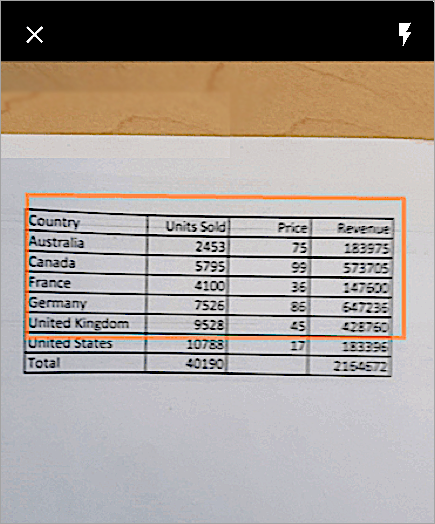
Selanjutnya, persempit data Anda hingga Anda melihatnya dikelilingi oleh batas merah, lalu ketuk tombol ambil gambar. Jika diperlukan, Anda dapat menggunakan handel ukuran di sekitar tepi gambar untuk memangkasnya sesuai ukuran terlebih dahulu.
Mesin AI Excel yang canggih akan memproses gambar dan mengonversinya menjadi tabel. Saat pertama kali mengimpor data Anda, ini akan memberi Anda kesempatan untuk memperbaiki masalah apa pun yang ditemukan selama proses konversi. Ketuk Abaikan untuk melanjutkan ke masalah berikutnya atau ketuk Edit untuk memperbaiki masalah.
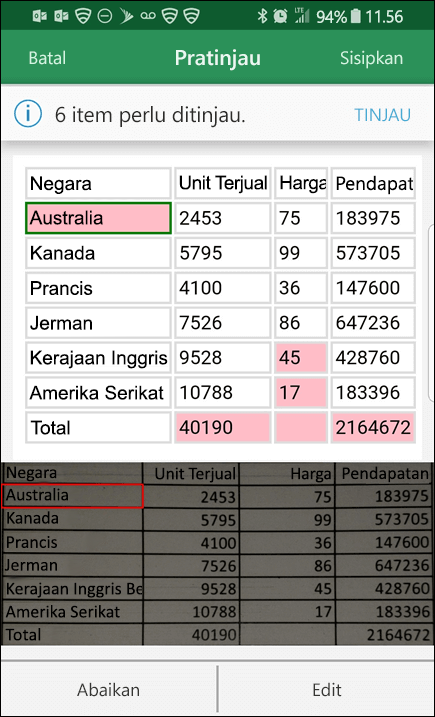
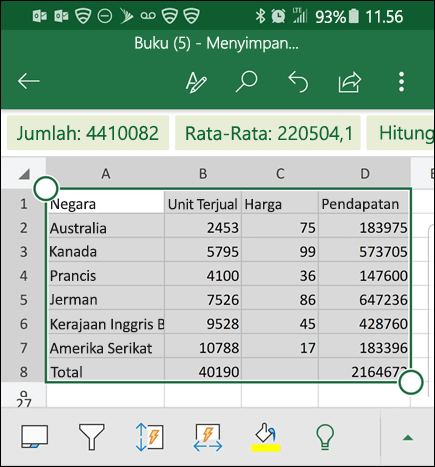
Tekan Sisipkan setelah selesai, dan Excel akan menyelesaikan proses konversi, dan menampilkan data Anda.
Menggunakan aplikasi Microsoft 365
Jika lebih suka menggunakan aplikasi Microsoft 365 , Anda dapat melakukan hal yang sama dari sana.
Buka aplikasi Microsoft 365 di ponsel Anda dan pilih Gambar Tindakan>ke Tabel.
Arahkan kamera ke meja yang Anda butuhkan dan ketuk tombol ambil gambar. Aplikasi ini secara otomatis memangkas gambar sehingga hanya tabel yang disertakan. Jika perlu, sesuaikan pemangkasan dengan gagang ukuran di sekitar tepi gambar. Pilih Konfirmasi jika Anda selesai. Aplikasi ini mengekstrak data dari gambar dan menampilkan pratinjau tabel.
Pilih Buka untuk membuka tabel di Excel. Jika aplikasi Microsoft 365 menemukan masalah dalam tabel, seperti kesalahan ketik yang disebabkan oleh proses ekstraksi, aplikasi Microsoft 365 menanyakan bagaimana Anda ingin menanganinya. Lakukan salah satu langkah berikut:
- Pilih Buka Tetap untuk membuka tabel di Excel dan memperbaiki masalah apa pun yang ada.
- Pilih Peninjauan untuk memperbaiki masalah di aplikasi Microsoft 365. Untuk setiap masalah, pilih Abaikan untuk melanjutkan ke masalah berikutnya, atau gunakan keyboard layar untuk memperbaiki masalah. Setelah Anda menangani setiap masalah, tabel akan terbuka di Excel.
Setelah mengedit tabel sesuai keinginan Anda, ingatlah untuk menyimpannya.
Bahasa yang Didukung
Penting
Hanya rangkaian karakter berikut yang didukung: Inggris, Bosnia, Kroasia, Ceko, Denmark, Belanda, Finlandia, Prancis, Jerman, Hungaria, Italia, Norwegia, Polandia, Portugis, Rumania, Serbia, Slovakia, Slovenia, Spanyol, Swedia, dan Turki.
Lihat Juga
Dapatkan Office untuk Android
Video: Mulai menggunakan Excel untuk Android
Bantuan Excel untuk Android

