

Saat Anda mencetak, jeda halaman muncul secara otomatis ketika konten pada lembar "terhenti" atau berlanjut ke halaman berikutnya. Dalam tampilan normal, hentian muncul sebagai garis horizontal dan vertikal putus-putus; dalam tampilan tata letak halaman, hentian muncul sebagai spasi kosong antara halaman. Anda bisa menyesuaikan tempat munculnya hentian halaman secara otomatis dan menambahkan hentian halaman milik Anda secara manual. Anda juga dapat menghapus jeda halaman manual, tetapi tidak dapat menghapus jeda halaman otomatis. Namun, Anda bisa menyesuaikan lebar kolom atau margin, atau membuat skala ukuran lembar agar pas dengan konten di halaman yang lebih sedikit.
Jeda halaman ditampilkan dalam Tampilan Tata Letak Halaman.
Menampilkan hentian halaman
Untuk menampilkan jeda halaman menggunakan Pratinjau Hentian Halaman:
- Pada bilah status, pilih tombol Pratinjau Jeda Halaman .
- Atau, pilih tab Tampilan , lalu pilih tombol Pratinjau Jeda Halaman .
Menyisipkan hentian halaman horizontal atau vertikal secara manual
Lakukan salah satu hal berikut ini:
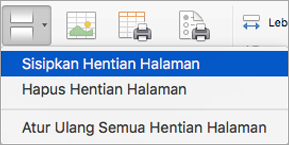
Untuk menyisipkan Lakukan ini Hentian halaman horizontal Pilih baris yang berada di bawah baris tempat Anda ingin halaman dipisahkan. Hentian halaman vertikal Pilih kolom yang berada di sebelah kanan kolom tempat Anda ingin halaman dipisahkan. Pada tab Tata Letak Halaman , dalam grup Pengaturan Halaman , pilih Istirahat, lalu pilih Sisipkan Hentian Halaman.
Memindahkan hentian halaman
Pada menu Tampilan , pilih Pratinjau Hentian Halaman.
Letakkan penunjuk pada garis hentian halaman hingga penunjuk berubah menjadi
 , lalu seret garis hentian halaman ke lokasi baru.
Catatan
Saat Anda memindahkan hentian halaman otomatis, penunjuk berubah menjadi hentian halaman manual. Hentian halaman manual tidak disesuaikan secara otomatis.
Menghapus hentian halaman manual
Lakukan salah satu hal berikut ini:
Untuk menghapus Lakukan ini Hentian halaman horizontal Pilih baris di bawah hentian halaman. Hentian halaman vertikal Pilih kolom di sebelah kanan hentian halaman. Pada tab Tata Letak Halaman , dalam grup Pengaturan Halaman , pilih Istirahat, lalu pilih Hapus Hentian Halaman.
Menghapus semua hentian halaman manual
- Pada tab Tata Letak Halaman , dalam grup Penyiapan Halaman , pilih Jeda, lalu pilih Atur ulang Semua Jeda Halaman.
Perlu bantuan lainnya?
Anda selalu dapat bertanya kepada ahli di Komunitas Teknologi Excel atau mendapatkan dukungan di Komunitas.
Lihat juga
Menskalakan ukuran lembar untuk mencetak di Excel untuk Mac