

Jika ingin nomor halaman ditampilkan pada halaman saat Anda mencetak lembar kerja Microsoft Excel, Anda dapat menyisipkan nomor halaman di header atau footer halaman lembar kerja. Nomor halaman yang Anda sisipkan tidak ditampilkan di lembar kerja dalam tampilan Normal , tetapi hanya ditampilkan dalam tampilan Tata Letak Halaman dan di halaman yang dicetak.
Catatan
Cuplikan layar dalam artikel ini diambil di Excel 2016. Jika Anda memiliki versi yang berbeda, tampilan Anda mungkin sedikit berbeda, tetapi kecuali jika dinyatakan sebaliknya, fungsionalitasnya sama.
Menambah nomor halaman di satu lembar kerja
- Pilih lembar kerja yang ingin Anda sisipkan nomor halaman.
- Pada tab Sisipkan , dalam grup Teks , pilih Header & Footer.

Excel menampilkan lembar kerja dalam tampilan Tata Letak Halaman. Anda juga bisa mengklik Tata Letak Halaman pada bilah status untuk menampilkan tampilan ini.
 - Untuk menentukan di mana header atau footer Anda ingin menampilkan nomor halaman, klik di dalam kotak bagian kiri, tengah, atau kanan header atau footer. Kotak bagian tengah untuk header diberi label Tambahkan header dan kotak bagian tengah untuk footer diberi label Tambahkan footer. Ini menampilkan tab Header & Footer .
- Pada tab Header & Footer , di grup Header & Footer Elements , pilih Nomor Halaman.
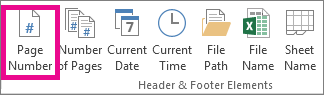
Tempat penampung &[Halaman] akan ditampilkan di bagian yang dipilih.
Jika ingin menambahkan jumlah total halaman, ketikkan spasi setelah &[Halaman], ketikkan kata dari diikuti dengan spasi lalu, dalam grup Elemen Header & Footer, klik Jumlah Halaman.
Tempat penampung &[Halaman] dari &[Halaman] akan ditampilkan di bagian yang dipilih. - Pilih di mana saja di luar area header atau footer untuk menampilkan nomor halaman aktual dalam tampilan Tata Letak Halaman .
- Setelah selesai bekerja dalam tampilan Tata Letak Halaman , pada tab Tampilan , dalam grup Tampilan Buku Kerja , pilih Normal.
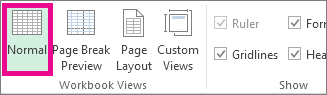
Anda juga dapat memilih Normal di bilah status.
Anda dapat menyisipkan nomor halaman untuk lembar kerja di tampilan Tata Letak Halaman , tempat Anda dapat melihatnya, atau Anda dapat menggunakan dialog Tata Letak>Halaman jika ingin menyisipkan nomor halaman untuk lebih dari satu lembar kerja secara bersamaan. Untuk tipe lembar lainnya, seperti lembar bagan, Anda hanya dapat menyisipkan nomor halaman menggunakan kotak dialog Penyetelan Halaman.
Menambah nomor halaman di beberapa lembar kerja
Anda dapat menyisipkan nomor halaman di beberapa lembar kerja dalam buku kerja menggunakan dialog Tata Letak Halaman>Penyiapan Halaman . Misalnya, jika buku kerja Anda berisi dua lembar kerja masing-masing berisi dua halaman, maka lembar kerja pertama akan berisi dua halaman bernomor 1 dan 2. Lembar kerja kedua juga akan berisi dua halaman bernomor 1 dan 2.
Tips
Untuk menambahkan nomor halaman ke semua lembar kerja dalam buku kerja secara berurutan, Anda harus mengubah nomor awal setiap lembar kerja. Untuk informasi selengkapnya, lihat Atur nomor berbeda untuk halaman awal.
- Pilih lembar kerja atau lembar bagan yang ingin Anda tambahkan nomor halaman.
| Untuk memilih | Lakukan ini |
|---|---|
| Satu lembar | Pilih tab lembar.
Jika Anda tidak melihat tab yang Anda inginkan, klik tombol penggulir tab untuk menampilkan tab, lalu klik tab. 
|
| Dua lembar atau lebih yang berdampingan | Pilih tab untuk lembar pertama. Kemudian, tahan Shift sembari Anda mengklik tab untuk lembar terakhir yang ingin Anda pilih. |
| Dua lembar atau lebih yang tidak berdampingan | Pilih tab untuk lembar pertama. Kemudian, tahan Ctrl sembari Anda mengklik tab lembar lain yang ingin Anda pilih. |
| Semua lembar dalam buku kerja | Klik kanan tab lembar, lalu klik Pilih Semua Lembar pada menu pintasan. |
Tips
Jika beberapa lembar kerja dipilih, Grup muncul di bilah judul di bagian atas lembar kerja. Untuk membatalkan pilihan beberapa lembar kerja dalam buku kerja, pilih lembar kerja yang tidak dipilih. Jika tidak ada lembar yang tidak dipilih yang terlihat, klik kanan tab pada lembar yang dipilih, lalu pilih pisahkan Lembar.
Pada tab Tata Letak Halaman , dalam grup Pembuatan Halaman , pilih peluncur
 kotak dialog di samping Pengaturan Halaman.
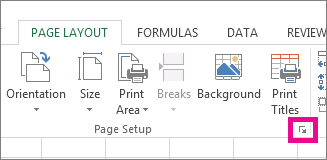
Dalam dialog Penyiapan Halaman , pada tab Header/Footer , pilih Header Kustom atau Footer Kustom.
Untuk menetapkan lokasi nomor halaman di header atau footer, klik di dalam kotak Bagian kiri, Bagian tengah, atau Bagian kanan.
Untuk menyisipkan angka, pilih tombol
 Sisipkan Nomor Halaman .
Tempat penampung &[Halaman] akan ditampilkan di bagian yang dipilih.Catatan
- Jika ingin menambahkan jumlah total halaman, ketik spasi setelah &[Halaman], ketik kata diikuti dengan spasi, lalu pilih tombol
 Sisipkan Jumlah Halaman .
 - Tempat penampung &[Halaman] dari &[Halaman] akan ditampilkan di bagian yang dipilih.
- Jika ingin menambahkan jumlah total halaman, ketik spasi setelah &[Halaman], ketik kata diikuti dengan spasi, lalu pilih tombol
Menetapkan nomor yang berbeda untuk halaman awal
Untuk memberi nomor semua halaman lembar kerja dalam satu buku kerja secara berurutan, pertama-tama tambahkan nomor halaman ke semua lembar kerja dalam buku kerja, lalu gunakan prosedur berikut untuk memulai nomor halaman untuk setiap lembar kerja dengan angka yang sesuai. Misalnya, jika buku kerja Anda berisi dua lembar kerja yang sama-sama akan dicetak sebagai dua halaman, Anda akan menggunakan prosedur ini untuk memulai penomoran halaman untuk lembar kerja kedua dengan angka 3.
- Pada tab Tata Letak Halaman , dalam grup Pembuatan Halaman , pilih peluncur kotak dialog di samping Pengaturan Halaman.
- Pada tab Halaman, di kotak Nomor halaman pertama, ketikkan nomor yang akan digunakan untuk halaman pertama.
Untuk menggunakan sistem penomoran default, ketikkan Otomatis di kotak Nomor halaman pertama.
Mengubah urutan penomoran halaman
Secara default, Excel memberi nomor dan mencetak halaman dari atas ke bawah lalu dari kiri ke kanan di lembar kerja, tetapi Anda dapat mengubah arah untuk memberi nomor dan mencetak halaman dari kiri ke kanan lalu dari atas ke bawah.
- Pilih lembar kerja yang ingin Anda ubah urutannya dalam penomoran.
- Pada tab Tata Letak Halaman , dalam grup Pembuatan Halaman , pilih peluncur kotak dialog di samping Pengaturan Halaman.
- Pada tab Lembar , di bawah Urutan halaman, pilih Bawah, lalu atas atau Atas, lalu bawah.
Arah setiap opsi ditampilkan di kotak pratinjau.
Menghapus nomor halaman
- Pilih lembar kerja atau lembar bagan yang ingin Anda hapus dari nomor halaman.
| Untuk memilih | Lakukan ini |
|---|---|
| Satu lembar | Pilih tab lembar.
Jika Anda tidak melihat tab yang Anda inginkan, klik tombol penggulir tab untuk menampilkan tab, lalu klik tab.
|
| Dua lembar atau lebih yang berdampingan | Pilih tab untuk lembar pertama. Kemudian, tahan Shift sembari Anda mengklik tab untuk lembar terakhir yang ingin Anda pilih. |
| Dua lembar atau lebih yang tidak berdampingan | Pilih tab untuk lembar pertama. Kemudian, tahan Ctrl sembari Anda mengklik tab lembar lain yang ingin Anda pilih. |
| Semua lembar dalam buku kerja | Klik kanan tab lembar, lalu klik Pilih Semua Lembar pada menu pintasan. |
Tips
Jika beberapa lembar kerja dipilih, Grup muncul di bilah judul di bagian atas lembar kerja. Untuk membatalkan pilihan beberapa lembar kerja dalam buku kerja, pilih lembar kerja yang tidak dipilih. Jika tidak ada lembar yang tidak dipilih yang terlihat, klik kanan tab pada lembar yang dipilih, lalu pilih pisahkan Lembar di menu pintasan.
Pada tab Tata Letak Halaman , dalam grup Pembuatan Halaman , pilih peluncur
kotak dialog di samping Pengaturan Halaman.
Pada tab Header/Footer , di drop-down Header atau Footer , pilih (tidak ada).
Catatan
Anda mungkin harus menggulir ke bagian atas daftar untuk memilih (tidak ada).
Perlu bantuan lainnya?
Anda selalu dapat bertanya kepada ahli di Komunitas Teknologi Excel atau mendapatkan dukungan di Komunitas.