

Indikator kinerja utama (KPI) adalah ukuran kinerja visual. Didukung oleh bidang terhitung tertentu, KPI dirancang untuk membantu pengguna dengan cepat mengevaluasi nilai dan status metrik saat ini terhadap target yang ditentukan. KPI mengukur kinerja nilai, yang ditentukan oleh ukuran Dasar , terhadap nilai Target , juga ditentukan oleh ukuran atau oleh nilai absolut. Jika model Anda tidak memiliki pengukuran, lihat Membuat pengukuran.
Berikut adalah PivotTable dengan Nama Lengkap Karyawan dalam baris dan KPI penjualan dalam nilai.
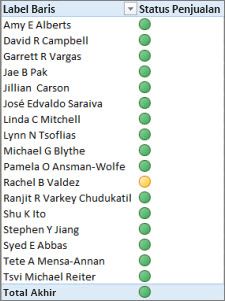
Pelajari selengkapnya tentang KPI di bawah ini, lalu lanjutkan membaca di bagian berikut untuk melihat betapa mudahnya membuat KPI Anda sendiri.
Selengkapnya tentang KPI
KPI adalah ukuran yang dapat diukur untuk mengukur tujuan bisnis. Misalnya, departemen penjualan suatu organisasi mungkin menggunakan KPI untuk mengukur laba kotor bulanan terhadap proyeksi laba kotor. Departemen akuntansi mungkin mengukur pengeluaran bulanan terhadap pendapatan untuk mengevaluasi biaya, dan departemen sumber daya manusia mungkin mengukur pergantian karyawan triwulanan. Masing-masing adalah contoh KPI. Berbagai profesional bisnis sering mengelompokkan KPI dalam kartu skor kinerja untuk mendapatkan ringkasan historis keberhasilan bisnis yang cepat dan akurat atau untuk mengidentifikasi tren.
KPI mencakup nilai dasar, nilai target, dan ambang status.
Nilai dasar
Nilai dasar adalah bidang terhitung yang harus menghasilkan nilai. Nilai ini, misalnya, dapat berupa agregat penjualan atau laba untuk periode tertentu.
Nilai target
Nilai target juga merupakan bidang terhitung yang menghasilkan nilai—mungkin nilai absolut. Misalnya, bidang terhitung dapat digunakan sebagai nilai target, di mana manajer bisnis suatu organisasi ingin membandingkan bagaimana departemen penjualan melacak kuota tertentu, di mana bidang terhitung anggaran akan mewakili nilai target. Contoh di mana nilai absolut akan digunakan sebagai nilai target adalah kasus umum manajer SDM yang perlu mengevaluasi jumlah jam cuti berbayar untuk setiap karyawan—dan kemudian membandingkannya dengan rata-rata. Jumlah rata-rata hari PTO akan menjadi nilai absolut.
Ambang status
Ambang batas Status ditentukan oleh rentang antara ambang batas rendah dan tinggi. Ambang Status ditampilkan dengan grafik untuk membantu pengguna menentukan status nilai Dasar dengan mudah dibandingkan dengan nilai Target.
Membuat KPI
Ikuti langkah-langkah ini:
Dalam Tampilan Data, klik tabel yang berisi pengukuran yang akan berfungsi sebagai pengukuran Dasar. Jika perlu, pelajari cara Membuat pengukuran dasar.
Pastikan Area Penghitungan muncul. Jika tidak, klik Beranda>Area Penghitungan untuk menampilkan Area Penghitungan muncul di bawah tabel.
Di Area Penghitungan, klik kanan bidang terhitung yang akan berfungsi sebagai ukuran dasar (nilai), lalu klik Buat KPI.
Di Tentukan nilai target, pilih salah satu hal berikut:
Pilih Ukur, lalu pilih pengukuran target dalam kotak.
Pilih Nilai absolut, lalu ketikkan nilai numerik.
Catatan
Jika tidak ada bidang dalam kotak, tidak ada bidang terhitung dalam model. Anda perlu membuat pengukuran.
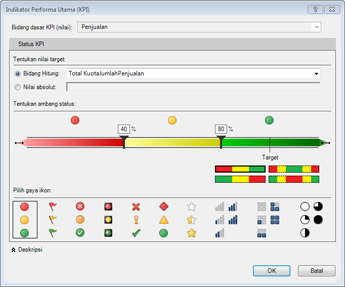
Di Tentukan ambang status, klik dan geser untuk menyesuaikan nilai ambang batas rendah dan tinggi.
Di Pilih gaya ikon, klik tipe gambar.
Klik Deskripsi, lalu masukkan deskripsi untuk KPI, Nilai, Status, dan Target.
Mengedit KPI
Di Area Penghitungan, klik kanan pengukuran yang berfungsi sebagai pengukuran dasar (nilai) KPI, lalu klik Edit Pengaturan KPI.
Menghapus KPI
Di Area Penghitungan, klik kanan pengukuran yang berfungsi sebagai pengukuran dasar (nilai) KPI, lalu klik Hapus KPI.
Ingat, menghapus KPI tidak menghapus ukuran dasar atau ukuran target (jika telah ditentukan).
Contoh
Manajer penjualan di Adventure Works ingin membuat PivotTable yang dapat digunakan untuk menampilkan dengan cepat apakah karyawan penjualan memenuhi kuota penjualan mereka untuk tahun tertentu atau tidak. Untuk setiap karyawan penjualan, dia ingin PivotTable menampilkan jumlah penjualan aktual dalam dolar, jumlah kuota penjualan dalam dolar, dan tampilan grafik sederhana yang memperlihatkan status apakah setiap karyawan penjualan berada di bawah, pada, atau di atas kuota penjualan mereka atau tidak. Dia ingin dapat memotong data berdasarkan tahun.
Untuk melakukannya, manajer penjualan memilih untuk menambahkan KPI Penjualan ke buku kerja AdventureWorks. Manajer penjualan kemudian akan membuat PivotTable dengan bidang (bidang terhitung dan KPI) dan pemotong untuk menganalisis apakah tenaga penjualan memenuhi kuota mereka atau tidak.
Di Power Pivot, bidang terhitung pada kolom SalesAmount dalam tabel FactResellerSales, yang memberikan jumlah penjualan aktual dalam dolar untuk setiap karyawan penjualan dibuat. Bidang terhitung ini akan menentukan nilai dasar KPI. Manajer penjualan dapat memilih kolom dan mengklik Penjumlahan Otomatis di tab Beranda atau mengetik rumus di bilah rumus.
Bidang terhitung Penjualan dibuat dengan rumus berikut:
Sales:=sum(FactResellerSales[SalesAmount])
Kolom SalesAmountQuota dalam tabel FactSalesQuota menentukan kuota jumlah penjualan untuk setiap karyawan. Nilai di kolom ini akan berfungsi sebagai bidang terhitung Target (nilai) dalam KPI.
Bidang terhitung SalesAmountQuota dibuat dengan rumus berikut:
Target SalesAmountQuota:=Sum(FactSalesQuota[SalesAmountQuota])
Catatan
Ada hubungan antara kolom EmployeeKey dalam tabel FactSalesQuota dan EmployeeKey dalam tabel DimEmployees. Hubungan ini diperlukan agar setiap karyawan penjualan dalam tabel DimEmployee diwakili dalam tabel FactSalesQuota.
Setelah bidang terhitung siap berfungsi sebagai nilai dasar dan Nilai target KPI, bidang kalkulasi Penjualan diperluas ke KPI Penjualan baru. Dalam KPI Penjualan, bidang terhitung Target SalesAmountQuota ditentukan sebagai nilai Target. Ambang batas Status ditentukan sebagai rentang berdasarkan persentase, yang targetnya adalah 100% yang berarti penjualan aktual yang ditentukan oleh bidang terhitung Penjualan memenuhi jumlah kuota yang ditentukan dalam bidang terhitung Target SalesAmountQuota. Persentase rendah dan tinggi ditentukan pada bilah status, dan tipe grafik dipilih.
Meringkas contoh dengan manfaat nyata dari KPI
Manajer penjualan kini dapat membuat PivotTable dengan menambahkan Nilai Dasar KPI, Nilai target, dan Status ke bidang Nilai. Kolom Karyawan ditambahkan ke bidang RowLabel, dan kolom CalendarYear ditambahkan sebagai Pemotong.
Manajer penjualan kini dapat dengan cepat melihat status penjualan untuk departemen penjualan, memotong jumlah penjualan aktual, jumlah kuota penjualan, dan status setiap karyawan penjualan berdasarkan tahun. Dia dapat menganalisis tren penjualan selama bertahun-tahun untuk menentukan apakah dia perlu menyesuaikan kuota penjualan untuk karyawan penjualan atau tidak.