

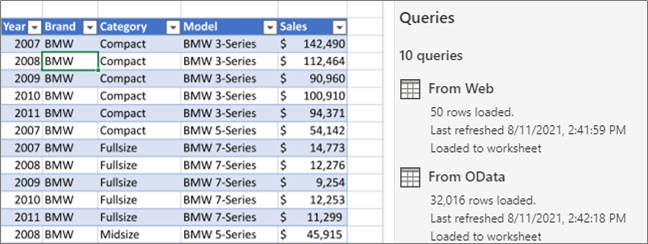
Anda dapat mengelola kueri baik di panel Kueri pada Editor Power Query atau di tab Kueri pada panel Kueri & Koneksi di Excel. Hal ini sangat membantu terutama jika Anda memiliki banyak kueri dan ingin menemukan kueri dengan cepat. Setelah menemukan kueri, ada sejumlah tindakan tambahan yang dapat Anda lakukan, seperti menduplikasi, mereferensikan, menggabungkan, menambahkan, membagikan, dan menghapus kueri.
Tentang kueri dan koneksi
Saat Anda membuat kueri, informasi koneksi dibuat di balik layar. Peran kueri adalah untuk membentuk data. Peran informasi koneksi adalah untuk mempertahankan informasi sumber data dan me-refresh data sesuai dengan pengaturan refresh, seperti frekuensi.
Tidak semua kueri dapat dimuat ke lembar kerja. Hal ini dapat terjadi ketika Anda mengimpor data dari sumber data eksternal, membentuk data di Editor Power Query, memilih Pemuatan Beranda>Ke, lalu menggunakan kotak dialog Impor Data untuk meletakkan kueri dalam file Model Data atau Office Data Connection (ODC).
Menggunakan perintah manajemen kueri
Berikut ini adalah ringkasan perintah yang dapat Anda gunakan yang tercantum sesuai urutan ditampilkannya pada menu konteks masing-masing tab Kueri dari panel Kueri & Koneksi di Excel atau panel Kueri di Editor Power Query. Beberapa perintah hanya tersedia di satu panel. Sebagian besar perintah ini juga tersedia di tab Kueri konteks di pita. Semua kueri dalam buku kerja ditampilkan dan diurutkan berdasarkan tanggal dan waktu terakhir kali diubah, dimulai dengan yang terbaru.
Lakukan salah satu langkah berikut:
Di Excel Pilihtab Kueri Data> &Kueri Koneksi>.
Di Excel Pilih Data>, Dapatkan Data>,luncurkan Editor Power Query, dan tampilkan panel Kueri di sebelah kiri.
Pilih perintah manajemen kueri:
Sunting Mengedit kueri di Editor Power Query. Hanya tersedia di tab Kueri panel Kueri & Koneksi .
Hapus Menghapus kueri.
Ganti nama Mengubah nama kueri.
Refresh Membawa data terkini dari sumber data eksternal. Hanya tersedia di tab Kueri panel Kueri & Koneksi . Untuk informasi selengkapnya, lihat Me-refresh koneksi data eksternal di Excel.
Muat ke Menampilkan kotak dialog Impor Data sehingga Anda dapat memilih bagaimana Anda ingin menampilkan data, di mana Anda ingin menyimpannya, dan menambahkannya ke Model Data. Hanya tersedia di tab Kueri panel Kueri & Koneksi .
Menduplikasi Membuat salinan kueri yang dipilih dengan nama yang sama dengan kueri asli yang ditambahkan oleh (2). Anda dapat mengganti nama kueri untuk mengidentifikasinya dengan lebih mudah. Perubahan berikutnya pada kueri asli tidak akan memengaruhi kueri baru.
Referensi Membuat kueri baru yang menggunakan langkah-langkah kueri sebelumnya tanpa harus menduplikasi kueri. Kueri baru mengikuti konvensi penamaan yang serupa dengan perintah Duplikat . Anda dapat mengganti nama kueri baru untuk mengidentifikasinya dengan lebih mudah. Perubahan berikutnya pada kueri asli akan memengaruhi kueri baru jika output diubah.
Gabung Gabungkan satu kueri ke kueri lain berdasarkan nilai yang cocok dalam satu atau beberapa kolom. Untuk informasi selengkapnya tentang penggabungan, lihat Menggabungkan kueri (Power Query). Hanya tersedia di tab Kueri panel Kueri & Koneksi .
Tambahkan Tambahkan baris dari satu kueri ke kueri lain untuk membuat satu kueri gabungan. Untuk informasi selengkapnya tentang penambahan, lihat Menambahkan kueri (Power Query). Hanya tersedia di tab Kueri panel Kueri & Koneksi .
Pindahkan Ke Grup Memindahkan kueri ke grup dalam daftar atau jika tidak ada grup, pilih Grup Baru untuk membuatnya. Beri nama yang bermakna, seperti Anggaran atau Pemasaran. Gunakan grup untuk menyusun banyak kueri ke dalam kategori. Anda bahkan dapat membuat grup di dalam grup.
Pindah ke Atas Memindahkan kueri ke atas dalam daftar kueri.
Pindahkan ke Bawah Memindahkan kueri ke bawah dalam daftar kueri.
Fungsi Create menampilkan kotak dialog Create Function . Hanya tersedia di panel Kueri di Editor Power Query. Untuk informasi selengkapnya, lihat referensi fungsi Power Query M.
Konversikan ke Parameter Mengonversi kueri menjadi parameter dan menampilkannya dalam Pratinjau Data. Jika tampilan saat ini adalah parameter, maka perintah akan beralih ke Konversi Menjadi Kueri. Hanya tersedia di panel Kueri di Editor Power Query. Untuk informasi selengkapnya, lihat Membuat kueri parameter (Power Query).
Editor Lanjutan Membuka jendela Editor Lanjutan. Untuk informasi selengkapnya, hubungi dukungan pelanggan Microsoft. Hanya tersedia di panel Kueri di Editor Power Query.
Ekspor file koneksi Menyimpan kueri sebagai file koneksi ODC. File ODC berisi definisi kueri, informasi koneksi sumber data, dan semua langkah transformasi. Ini berguna saat Anda ingin berbagi kueri dengan pengguna dan buku kerja lain. Atau, Anda dapat menggunakan perintah Properti pada tab konteks Kueri pada pita Power Query. Untuk informasi selengkapnya, lihat Membuat, mengedit, dan mengelola koneksi ke data eksternal. Hanya tersedia di tab Kueri panel Kueri & Koneksi .
Tampilkan Intip Menampilkan flyout kueri dengan pratinjau data dan informasi berguna lainnya. Hanya tersedia di tab Kueri panel Kueri & Koneksi .
Properti Gunakan perintah ini untuk mengelola kueri dan informasi koneksi sumber datanya. Pada tab Kueri panel Kueri & Koneksi, membuka kotak dialog Properti Kueri . Pada panel Kueri di Editor Power Query, membuka kotak dialog Pengaturan Kueri.
Mengontrol nama kueri yang mengarahkan flyout kueri
Anda dapat mengaktifkan atau menonaktifkan tampilan flyout kueri saat mengarahkan kursor ke nama kueri pada tab Kueri di panel Kueri & Koneksi . Opsi ini hanya mengontrol tampilan flyout dengan mengarahkan kursor. Anda masih dapat menampilkan flyout kueri dengan mengeklik kanan nama kueri, lalu memilih Perlihatkan Intip.
- Pilih opsikueridata mendapatkan data>>.
- Di sebelah kiri di bawah GLOBAL, pilih Umum.
- Di sebelah kanan, di bawah Intip kueri , kosongkan kotak centang di samping Tampilkan kueri mengintip saat mengarahkan kursor pada kueri di panel tugas Kueri. Tindakan defaultnya adalah menampilkan flyout saat Anda mengarahkan kursor.
Lihat juga
Bantuan Power Query untuk Excel