
Untuk mengimpor dan mengekspor data XML di Excel, gunakan peta XML yang mengaitkan elemen XML dengan data dalam sel. Asosiasi ini membantu Anda mendapatkan hasil yang diinginkan. Untuk membuat peta XML, Anda memerlukan file skema XML (.xsd) dan file data XML (.xml). Setelah membuat peta XML, Anda dapat memetakan elemen XML sesuai keinginan.
Tips
Untuk informasi selengkapnya tentang menggunakan XML dengan Excel, lihat gambaran umum XML di Excel.
- Menemukan dan membuat skema XML dan file data XML
- Menggunakan contoh skema XML dan file data XML
- Membuat Peta XML
- Memetakan elemen XML
Catatan
Excel untuk desktop Windows adalah satu-satunya versi yang menawarkan fitur pemetaan XML. Alat ini tidak tersedia di Excel untuk Mac atau Excel untuk web.
Peta XML adalah fitur lama. Untuk banyak skenario, gunakan Power Query di Excel untuk mengimpor dan mentransformasi data XML, terutama untuk struktur XML kompleks atau bertumpuk.
Menemukan dan membuat skema XML dan file data XML
Jika database atau aplikasi lain yang membuat skema XML atau file data XML, Anda mungkin sudah memilikinya. Misalnya, Anda mungkin memiliki aplikasi line-of-business yang mengekspor data ke dalam format file XML tersebut, situs web atau layanan web komersial yang menyuplai file XML ini, atau aplikasi kustom yang dikembangkan oleh departemen TI Anda yang membuat file XML ini secara otomatis.
Jika Anda tidak memiliki file XML yang diperlukan, Anda dapat membuatnya dengan menyimpan data yang ingin Anda gunakan sebagai file teks. Selanjutnya Anda bisa menggunakan Access maupun Excel untuk mengonversi file teks tersebut ke file XML yang dibutuhkan. Berikut ini caranya:
Access
Impor file teks yang ingin Anda konversi dan tautkan ke tabel yang baru.
- Pilih Buka File>.
- Dalam kotak dialog Buka, pilih dan buka database di mana Anda ingin membuat tabel baru.
-
Pilih File Teks Data>Eksternal, dan ikuti instruksi untuk setiap langkah, pastikan Anda menautkan tabel ke file teks.
Access membuat tabel baru dan menampilkannya dalam Panel Navigasi.
Ekspor data dari tabel tertaut ke file data XML dan file skema XML.
- Pilih Data> Eksternal FileXMLLainnya> (di grup Ekspor).
- Dalam kotak dialog Ekspor - File XML , tentukan nama file dan format, lalu pilih OK.
Keluar dari Access.
Excel
-
Buat peta XML berdasarkan file skema XML yang telah Anda ekspor dari Access.
Jika kotak dialog Beberapa Akar muncul, pastikan Anda memilih akar data sehingga Anda bisa membuat tabel XML. - Buat tabel XML dengan memetakan elemen akardata. Lihat Memetakan elemen XML untuk informasi selengkapnya.
- Impor file XML yang telah Anda ekspor dari Access.
Atau, Anda dapat menggunakan Power Query untuk mengimpor data XML secara langsung tanpa membuat file skema XML.
Catatan
- Ada beberapa tipe konstruksi elemen skema XML yang tidak didukung oleh Excel. Berikut ini konstruksi elemen skema XML yang tidak bisa diimpor ke dalam Excel:
- <elemen> ini memungkinkan Anda menyertakan elemen yang tidak dideklarasikan oleh skema.
- <anyAttribute> Elemen ini memungkinkan Anda menyertakan atribut yang tidak dideklarasikan oleh skema.
- Struktur rekursif Contoh umum dari struktur rekursif adalah hierarki karyawan dan manajer di mana elemen XML yang sama bersarang beberapa tingkatan. Excel tidak mendukung struktur rekursif lebih dari satu tingkatan.
- Elemen abstrak Elemen ini dimaksudkan untuk dideklarasikan dalam skema, tetapi tidak pernah digunakan sebagai elemen. Elemen abstrak bergantung pada elemen lainnya yang akan digantikan menjadi elemen abstrak.
- Grup substitusi Grup ini memungkinkan elemen ditukar di mana pun elemen lain direferensikan. Elemen menunjukkan bahwa elemen tersebut adalah anggota dari grup substitusi elemen lain melalui atribut <substitutionGroup> .
- Konten campuran Konten ini dideklarasikan menggunakan mixed="true" pada definisi tipe yang kompleks. Excel tidak mendukung konten sederhana dari tipe kompleks tapi mendukung tag turunan dan atribut yang ditentukan pada tipe kompleks tersebut.
Menggunakan contoh skema XML dan file data XML
Contoh data berikut mencakup elemen dan struktur XML dasar yang dapat Anda gunakan untuk menguji pemetaan XML jika Anda tidak memiliki file XML atau file teks untuk membuat file XML. Berikut cara menyimpan data sampel ini ke file di komputer Anda:
- Pilih contoh teks file yang ingin disalin, dan tekan Ctrl+C.
- Mulai Notepad, dan tekan Ctrl+V untuk menempelkan contoh teks.
- Tekan Ctrl+S untuk menyimpan file dengan nama file dan ekstensi contoh data yang Anda salin.
- Tekan Ctrl+N di Notepad dan ulangi langkah 1-3 untuk membuat file untuk teks sampel kedua.
- Keluar dari Notepad.
Contoh data XML (Expenses.xml)
<?xml version="1.0" encoding="UTF-8" standalone="no" ?>
<Root>
  <EmployeeInfo>
    <Name>Jane Winston</Name>
    <Date>2001-01-01</Date>
    <Code>0001</Code>
  </EmployeeInfo>
  <ExpenseItem>
    <Date>2001-01-01</Date>
    <Description>Airfare</Description>
    <Amount>500.34</Amount>
  </ExpenseItem>
  <ExpenseItem>
    <Date>2001-01-01</Date>
    <Description>Hotel</Description>
    <Amount>200</Amount>
  </ExpenseItem>
  <ExpenseItem>
    <Date>2001-01-01</Date>
    <Description>Taxi Fare</Description>
    <Amount>100.00</Amount>
  </ExpenseItem>
  <ExpenseItem>
    <Date>2001-01-01</Date>
    <Description>Long Distance Phone Charges</Description>
    <Amount>57.89</Amount>
  </ExpenseItem>
  <ExpenseItem>
    <Date>2001-01-01</Date>
    <Description>Food</Description>
    <Amount>82.19</Amount>
  </ExpenseItem>
  <ExpenseItem>
    <Date>2001-01-02</Date>
    <Description>Food</Description>
    <Amount>17.89</Amount>
  </ExpenseItem>
  <ExpenseItem>
    <Date>2001-01-02</Date>
    <Description>Personal Items</Description>
    <Amount>32.54</Amount>
  </ExpenseItem>
  <ExpenseItem>
    <Date>2001-01-03</Date>
    <Description>Taxi Fare</Description>
    <Amount>75.00</Amount>
  </ExpenseItem>
  <ExpenseItem>
    <Date>2001-01-03</Date>
    <Description>Food</Description>
    <Amount>36.45</Amount>
  </ExpenseItem>
  <ExpenseItem>
    <Date>2001-01-03</Date>
    <Description>New Suit</Description>
    <Amount>750.00</Amount>
  </ExpenseItem>
</Root>
Contoh skema XML (Expenses.xsd)
<?xml version="1.0" encoding="UTF-8" standalone="no" ?>
<xsd:schema xmlns:xsd="http://www.w3.org/2001/XMLSchema">
  <xsd:element name="Root">
    <xsd:complexType>
      <xsd:sequence>
        <xsd:element minOccurs="0" maxOccurs="1" name="EmployeeInfo">
          <xsd:complexType>
            <xsd:all>
              <xsd:element minOccurs="0" maxOccurs="1" name="Name" />
              <xsd:element minOccurs="0" maxOccurs="1" name="Date" />
              <xsd:element minOccurs="0" maxOccurs="1" name="Code" />
            </xsd:all>
          </xsd:complexType>
        </xsd:element>
        <xsd:element minOccurs="0" maxOccurs="unbounded" name="ExpenseItem">
          <xsd:complexType>
            <xsd:sequence>
              <xsd:element name="Date" type="xsd:date"/>
              <xsd:element name="Description" type="xsd:string"/>
              <xsd:element name="Amount" type="xsd:decimal" />
            </xsd:sequence>
          </xsd:complexType>
        </xsd:element>
      </xsd:sequence>
    </xsd:complexType>
  </xsd:element>
</xsd:schema>
Membuat peta XML
Buat peta XML dengan menambahkan skema XML ke buku kerja. Anda dapat menyalin skema dari file skema XML (.xsd), atau Excel dapat mencoba menyimpulkannya dari file data XML (.xml).
Pilih sumber pengembang>.
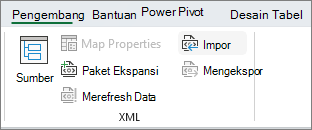
Jika Anda tidak melihat tab Pengembang, lihat Memperlihatkan tab Pengembang.Di panel tugas Sumber XML , pilih Peta XML, lalu pilih Tambahkan.
Dalam daftar Lihat dalam , pilih drive, folder, atau lokasi Internet yang berisi file yang ingin Anda buka.
Pilih file, lalu pilih Buka.
- Untuk file skema XML, Excel membuat peta XML berdasarkan skema XML. Jika kotak dialog Beberapa Akar muncul, pilih salah satu node akar yang ditentukan dalam file skema XML.
- Untuk file data XML, Excel mencoba menyimpulkan skema XML dari data XML, lalu membuat peta XML.
Pilih OK.
Peta XML muncul di panel tugas Sumber XML .
Memetakan elemen XML
Petakan elemen XML ke sel yang dipetakan tunggal dan sel berulang dalam tabel XML sehingga Anda dapat membuat hubungan antara sel dan elemen data XML dalam skema XML.
Pilih sumber pengembang>.
Jika Anda tidak melihat tab Pengembang, lihat Memperlihatkan tab Pengembang.Di panel tugas Sumber XML, pilih elemen yang ingin dipetakan.
Untuk memilih elemen yang tidak berdekatan, pilih satu elemen, lalu tahan Ctrl dan pilih setiap elemen yang ingin Anda petakan .Untuk memetakan elemen, selesaikan langkah-langkah berikut:
Klik kanan elemen yang dipilih, lalu pilih Elemen peta.
Dalam kotak dialog Petakan elemen XML , pilih sel dan pilih OK.
Tips
Anda juga dapat menyeret elemen terpilih ke lokasi lembar kerja di mana Anda ingin menampilkannya.
Setiap elemen muncul dalam tipe tebal pada panel tugas Sumber XML untuk menunjukkan bahwa elemen tersebut sudah dipetakan.
Tentukan cara yang Anda inginkan untuk menangani label dan judul kolom:
Ketika Anda menyeret elemen XML yang tidak berulang ke lembar kerja untuk membuat sel pemetaan tunggal, tag pintar dengan tiga perintah ditampilkan, yang dapat Anda gunakan untuk mengontrol penempatan judul atau label:
Data saya sudah memiliki judul Pilih opsi ini untuk mengabaikan judul elemen XML, karena sel sudah memiliki judul (di sebelah kiri data atau di atas data).
Tempatkan XML menuju ke kiri Pilih opsi ini untuk menggunakan judul elemen XML sebagai label sel (di sebelah kiri data).
Tempatkan judul XML di atas Pilih opsi ini untuk menggunakan judul elemen XML sebagai judul sel (di atas data).Ketika Anda menyeret elemen XML berulang ke lembar kerja untuk membuat sel berulang dalam tabel XML, nama elemen XML secara otomatis digunakan sebagai judul kolom untuk tabel. Tetapi, Anda dapat mengubah judul kolom menjadi judul yang Anda inginkan dengan mengedit sel header kolom.
Di panel tugas Sumber XML , pilih Opsi untuk lebih mengontrol perilaku tabel XML:
Gabungkan elemen secara otomatis saat pemetaan Jika kotak centang ini dipilih, Excel secara otomatis memperluas tabel XML saat Anda menyeret elemen ke sel yang berdekatan dengan tabel XML.
Data Saya Mempunyai Judul Ketika kotak centang ini dipilih, data yang ada dapat digunakan sebagai judul kolom ketika Anda memetakan elemen berulang ke lembar kerja Anda.Catatan
- Jika semua perintah XML redup, dan Anda tidak bisa memetakan elemen XML ke sel mana pun, buku kerja mungkin dibagikan. Pilih Tinjau>Bagikan Buku Kerja untuk memverifikasinya dan menghapusnya dari penggunaan bersama sesuai kebutuhan.
Jika Anda ingin memetakan elemen XML dalam buku kerja yang ingin dibagikan, petakan elemen XML ke sel yang Anda inginkan, impor data XML, hapus semua peta XML, lalu bagikan buku kerja. > - Jika Anda tidak dapat menyalin tabel XML yang berisi data ke buku kerja lain, tabel XML mungkin memiliki Peta XML terkait yang menentukan struktur data. Peta XML ini disimpan dalam buku kerja, namun saat Anda menyalin tabel XML ke buku kerja baru, Peta XML tidak disertakan secara otomatis. Sebagai ganti menyalin tabel XML, Excel membuat tabel Excel yang berisi data yang sama. Jika Anda ingin tabel baru menjadi tabel XML, selesaikan langkah-langkah berikut: > 1. Tambahkan Peta XML ke buku kerja baru dengan menggunakan file .xml atau .xsd yang Anda gunakan untuk membuat Peta XML aslinya. Anda harus menyimpan file ini jika Anda ingin menambahkan Peta XML ke buku kerja lain. > 1. Petakan elemen XML ke tabel untuk membuatnya menjadi tabel XML. > > - Saat Anda memetakan elemen XML berulang ke sel yang digabungkan, Excel akan memisahkan sel tersebut. Ini memang perilaku yang diharapkan, karena elemen berulang didesain untuk bekerja hanya dengan sel yang dipisah.
Anda bisa memetakan elemen XML tunggal yang tidak berulang ke sel yang digabungkan, namun memetakan elemen XML berulang (atau elemen yang berisi elemen berulang) ke sel yang digabungkan tidak diperbolehkan. Sel tidak digabungkan, dan elemen dipetakan ke sel tempat penunjuk berada.
Tips
- Anda dapat membatalkan peta elemen XML yang tidak ingin digunakan, atau mencegah konten sel ditimpa saat mengimpor data XML. Misalnya, Anda bisa menghapus sementara pemetaan elemen XML dari satu sel atau sel yang berulang yang memiliki rumus yang tidak ingin Anda timpa saat mengimpor file XML. Setelah impor selesai, Anda dapat memetakan elemen XML ke sel rumus lagi, sehingga Anda dapat mengekspor hasil rumus ke file data XML.
- Untuk membatalkan peta elemen XML, klik kanan namanya di panel tugas Sumber XML , lalu pilih Hapus elemen.
Memperlihatkan tab Pengembang
Jika Anda tidak melihat tab Pengembang , ikuti langkah-langkah berikut untuk menampilkannya:
- Pilihopsi file>.
- Pilih kategori Kustomisasi Pita .
- Di bawah Tab Utama, centang kotak Pengembang , lalu pilih OK.
Lihat juga
Menghapus informasi peta XML dari buku kerja