

Penting
Fitur ini tidak tersedia di Office di PC Windows RT. Ingin melihat versi Office yang Anda gunakan?
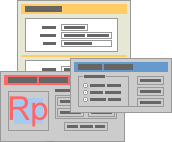 Dengan menggunakan formulir dan banyak kontrol serta objek yang dapat Anda tambahkan ke dalamnya, Anda dapat mempermudah entri data di lembar kerja dan meningkatkan tampilan lembar kerja. Dan Anda bisa melakukan hal ini sendiri dengan sedikit atau tanpa memerlukan kode Microsoft Visual Basic for Applications (VBA).
Formulir lembar kerja tidak sama seperti templat Excel. Templat adalah file siap pakai yang menjadikan Anda bisa memulai membuat buku kerja dengan tampilan yang Anda inginkan. Formulir berisi kontrol, seperti kotak atau daftar turun bawah, yang mempermudah orang yang menggunakan lembar kerja Anda untuk memasukkan atau mengedit data. Untuk mencari tahu selengkapnya tentang templat yang dapat Anda unduh, lihat Templat Excel.
Apakah formulir itu?
Formulir, baik cetak maupun online, adalah dokumen yang dirancang dengan struktur dan format standar yang memudahkan penangkapan, pengaturan, dan pengeditan informasi.
- Formulir yang dicetak berisi instruksi, pemformatan, label, dan ruang kosong untuk menulis atau mengetik data. Anda dapat menggunakan templat Excel dan Excel untuk membuat formulir yang dicetak.
- Formulir online berisi fitur yang sama dengan formulir yang dicetak. Selain itu, formulir online berisi kontrol. Kontrol adalah objek yang menampilkan data atau memudahkan pengguna untuk memasukkan atau mengedit data, melakukan tindakan, atau membuat pilihan. Secara umum, kontrol membuat formulir lebih mudah digunakan. Contoh kontrol yang umum termasuk kotak daftar, tombol opsi, dan tombol perintah. Kontrol juga bisa menjalankan makro yang telah ditetapkan dan merespons kejadian, seperti klik mouse, dengan menjalankan kode Visual Basic for Applications (VBA).
Anda dapat menggunakan Excel dalam beberapa cara untuk membuat formulir cetak dan online.
Tipe Formulir Excel
Terdapat beberapa tipe formulir yang bisa Anda buat di Excel: formulir data, lembar kerja yang berisi Formulir dan kontrol ActiveX, dan VBA UserForms. Anda bisa menggunakan setiap tipe formulir sendiri-sendiri, atau Anda bisa memadukannya dalam beberapa cara untuk menciptakan solusi yang tepat untuk Anda.
Formulir data
Formulir data menyediakan cara mudah untuk memasukkan atau menampilkan satu baris informasi lengkap dalam rentang atau tabel tanpa menggulir secara horizontal. Anda mungkin menemukan bahwa penggunaan formulir data bisa membuat entri data lebih mudah daripada memindahkan dari kolom ke kolom ketika Anda mempunyai banyak kolom data yang bisa dilihat pada layar. Menggunakan formulir data ketika formulir kotak teks sederhana yang mencantumkan judul sebagai label mencukupi dan Anda tidak memerlukan fitur formulir yang mewah atau kustom, seperti kotak daftar atau tombol putar.
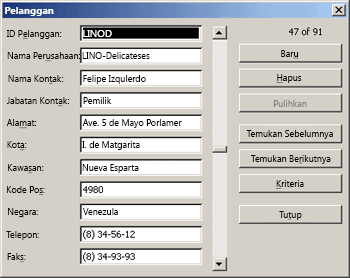 Excel dapat secara otomatis membuat formulir data bawaan untuk rentang atau tabel Anda. Formulir data menampilkan semua header kolom sebagai label dalam kotak dialog tunggal. Setiap label mempunyai kotak teks yang berdekatan di mana Anda bisa memasukkan data untuk setiap kolom, sampai maksimum 32 kolom. Dalam formulir data, Anda dapat memasukkan baris baru, menemukan baris dengan menavigasi, atau (berdasarkan konten sel) memperbarui baris dan menghapus baris. Jika sel berisi rumus, hasil rumus ditampilkan dalam formulir data, tetapi Anda tidak dapat mengubah rumus tersebut menggunakan formulir data.
Lembar kerja dengan Formulir dan kontrol ActiveX
Lembar kerja adalah jenis formulir yang memungkinkan Anda memasukkan dan menampilkan data di kisi, dan ada beberapa fitur seperti kontrol yang sudah terintegrasi dalam lembar kerja Excel, seperti komentar dan validasi data. Sel menyerupai kotak teks karena Anda dapat memasukkan dan memformatnya dalam berbagai cara. Sel sering digunakan sebagai label, dan dengan menyesuaikan tinggi dan lebar sel serta menggabungkan sel, Anda dapat membuat lembar kerja berperilaku seperti formulir entri data sederhana. Fitur seperti kontrol lainnya, seperti komentar sel, hyperlink, gambar latar belakang, validasi data, pemformatan bersyarat, bagan yang disematkan, dan Filter Otomatis dapat membuat lembar kerja bertindak seperti formulir tingkat lanjut.
Untuk fleksibilitas tambahan, Anda dapat menambahkan kontrol dan objek gambar lainnya ke kanvas gambar lembar kerja, serta menggabungkan serta mengoordinasikannya dengan sel lembar kerja. Sebagai contoh, Anda bisa menggunakan kontrol kotak daftar untuk mempermudah pengguna memilih dari daftar item. Atau, Anda bisa menggunakan kontrol tombol putar untuk mempermudah pengguna memasukkan angka.
Karena kontrol dan objek disimpan di kanvas gambar, Anda bisa menampilkan atau melihat kontrol dan objek di sepanjang teks terkait yang bebas dari batas baris atau kolom tanpa mengubah tata letak kisi atau tabel data pada lembar kerja Anda. Seringkali, banyak dari kontrol ini juga tertaut ke sel pada lembar kerja dan tidak memerlukan kode VBA untuk membuatnya berfungsi. Anda bisa menyetel properti yang menentukan apakah kontrol mengapung bebas atau berpindah dan diubah ukurannya bersama dengan sel. Sebagai contoh, Anda mungkin mempunyai kotak centang yang ingin Anda pindahkan bersama dengan sel yang mendasarinya ketika rentang diurutkan. Namun, jika Anda mempunyai kotak daftar yang ingin Anda simpan di lokasi tertentu sepanjang waktu, Anda mungkin tidak ingin kotak daftar ini berpindah bersama dengan sel yang mendasarinya.
Excel mempunyai dua tipe kontrol: Kontrol formulir dan Kontrol ActiveX. Selain kumpulan kontrol ini, Anda juga dapat menambahkan objek dari alat Menggambar, seperti AutoShapes, WordArt, grafik SmartArt, atau kotak teks.
Bagian berikut menguraikan kontrol dan objek menggambar ini, serta juga menjelaskan cara bekerja dengan kontrol dan objek ini secara lebih terperinci.
Kontrol formulir
Kontrol formulir adalah kontrol asli yang kompatibel dengan versi Excel yang lebih lama, dimulai dengan Excel versi 5.0. Kontrol formulir juga dirancang untuk penggunaan pada lembar makro XLM.
Anda menggunakan kontrol Formulir ketika ingin merujuk dan berinteraksi dengan data sel dengan mudah tanpa menggunakan kode VBA, dan ketika Anda ingin menambahkan kontrol ke lembar bagan. Misalnya, setelah menambahkan kontrol kotak daftar ke lembar kerja dan menautkannya ke sel, Anda dapat mengembalikan nilai numerik untuk posisi item yang dipilih saat ini dalam kontrol. Selanjutnya Anda bisa menggunakan nilai numerik itu bersama fungsi INDEX untuk memilih item yang berbeda dari daftar.
Anda juga bisa menjalankan makro dengan menggunakan kontrol Formulir. Anda bisa menyematkan makro yang sudah ada ke kontrol, atau menulis atau merekam makro baru. Ketika pengguna formulir mengklik kontrol, kontrol menjalankan makro.
Namun, kontrol ini tidak dapat ditambahkan ke Formulir Pengguna, digunakan untuk mengontrol kejadian, atau diubah untuk menjalankan skrip Web di halaman Web.
Ringkasan kontrol formulir
| Nama Tombol | Contoh | Deskripsi |
|---|---|---|

|
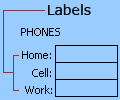
Label |
|

|
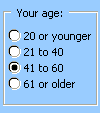
Kotak grup |
|

|
Tombol |

|

|
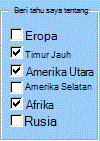
Kotak centang |
|

|
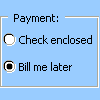
Tombol opsi |
|

|
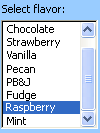
Kotak daftar |
|

|
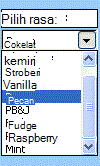
Kotak kombo |
|

|
Bilah gulir |
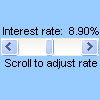
|

|
Tombol putar |
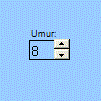
|
| Nama Tombol |
|---|
 bidang teks
 |
 Daftar Kombo - Edit
 |
|
Drop-down kombo - edit menurun |
 Dialog Jalankan
 |
Kontrol ActiveX
Kontrol ActiveX bisa digunakan pada formulir lembar kerja, dengan atau tanpa menggunakan kode VBA, dan pada VBA UserForms. Secara umum, gunakan kontrol ActiveX ketika Anda perlu persyaratan desain yang lebih fleksibel daripada yang disediakan oleh kontrol Formulir. Kontrol ActiveX mempunyai properti luas yang bisa Anda gunakan untuk mengkustomisasi penampilan, perilaku, font, dan karakteristik lainnya.
Anda juga bisa mengontrol kejadian berbeda yang terjadi ketika kontrol ActiveX berinteraksi. Sebagai contoh, Anda bisa melakukan tindakan yang berbeda, bergantung pada pilihan pengguna terhadap kontrol kotak daftar, atau Anda bisa meminta database untuk mengisi ulang kotak kombo dengan item ketika pengguna mengklik tombol. Anda juga bisa menuliskan makro yang merespons kejadian yang terkait dengan kontrol ActiveX. Ketika pengguna formulir berinteraksi dengan kontrol, selanjutnya kode VBA Anda memproses setiap kejadian yang muncul untuk kontrol itu.
Komputer Anda juga berisi banyak kontrol ActiveX yang diinstal oleh Excel dan program lain, seperti Pemutar Media Windows.
Penting
Tidak semua kontrol ActiveX bisa digunakan secara langsung pada lembar kerja; beberapa hanya bisa digunakan pada Visual Basic for Applications (VBA) UserForms. Jika Anda mencoba menambahkan salah satu kontrol ActiveX ke lembar kerja, Excel menampilkan pesan "Tidak bisa menyisipkan objek."
Namun, kontrol ActiveX tidak bisa ditambahkan ke lembar bagan dari antarmuka pengguna atau ke lembar makro XLM. Anda juga tidak dapat menetapkan makro untuk dijalankan langsung dari kontrol ActiveX dengan cara yang sama seperti yang dapat Anda lakukan dari kontrol Formulir.
Ringkasan kontrol ActiveX
| Nama Tombol | Contoh | Deskripsi |
|---|---|---|
|
|
Kotak centang |
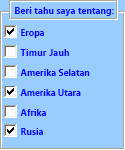
|

|
Kotak teks |
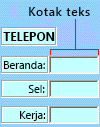
|
|
|
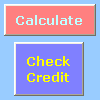
Tombol Perintah |
|
|
|
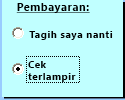
Tombol opsi |
|
|
|
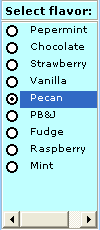
Kotak daftar |
|
|
|
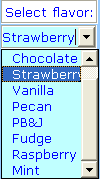
Kotak kombo |
|

|
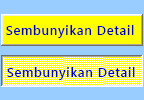
Tombol alih |
|
|
|
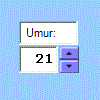
Tombol putar |
|
|
|
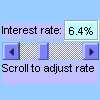
Bilah gulir |
|

|
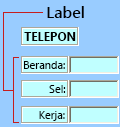
Label |
|

|
Gambar |

|
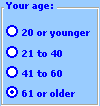
| Kontrol bingkai |
|
|

|
Kontrol Lainnya |
Objek Alat Menggambar
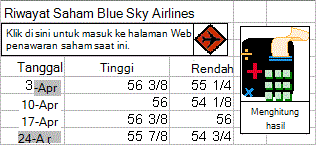 Anda mungkin juga ingin menyertakan grafik SmartArt, Bentuk, WordArt, dan kotak teks di formulir. Anda bisa mengubah ukuran, memutar, membalik, mewarnai, dan menggabungkan objek ini untuk menciptakan bentuk yang jauh lebih kompleks. Jika Anda mengetik teks secara langsung dalam objek Bentuk atau kotak teks, teks menjadi bagian dari objek tersebut—jika Anda memutar atau membalik objek, teks akan berputar atau membalik bersamanya. Tidak seperti kontrol ActiveX, Anda bisa menetapkan atribut yang berbeda, seperti ukuran font dan gaya font, sampai kata dan karakter individual dalam objek. Anda juga bisa menetapkan makro dan menambahkan hyperlink ke objek ini. Bahkan Anda bisa menautkan teks dalam objek Bentuk atau kotak teks ke sel lembar kerja dan menampilkan nilai yang diperbarui secara dinamis dalam objek tersebut.
Bekerja dengan kontrol dan objek pada formulir lembar kerja
Setelah menambahkan formulir dan ActiveX ke formulir lembar kerja, biasanya Anda ingin menyesuaikan dan mengatur ulang kontrol dalam berbagai cara guna menciptakan formulir yang ramah pengguna dan berdesain bagus. Tugas umum mencakup hal berikut:
- Mengontrol tampilan garis kisi saat Anda bekerja dengan kontrol, dan memutuskan apakah menampilkan garis kisi untuk pengguna pada formulir lembar kerja akhir.
- Memilih dan tidak memilih kontrol sehingga Anda bisa menentukan properti atau membuat penyesuaian tambahan.
- Mengedit teks di kontrol, seperti judul atau label.
- Mengelompokkan, menyalin, memindahkan, dan meratakan kontrol untuk menata tata letak dari formulir lembar kerja.
- Mengubah ukuran dan memformat kontrol untuk mendapatkan tampilan yang Anda inginkan.
- Memosisikan atau mengatur ukuran kontrol dengan sel.
- Memproteksi kontrol dan sel tertaut menurut kebutuhan proteksi data spesifik Anda.
- Mengaktifkan atau menonaktifkan pencetakan kontrol ketika formulir lembar kerja dicetak.
- Menghapus kontrol yang tidak terpakai.
Anda bisa mendesain formulir lembar kerja dengan atau tanpa garis kisi sel di latar belakang. Sebagai contoh, Anda mungkin ingin menonaktifkan garis kisi lalu memformat semua sel dengan warna atau pola yang sama, atau bahkan menggunakan gambar sebagai latar belakang lembar. Untuk menyembunyikan atau memperlihatkan garis kisi, pada tab Tampilan, di grup Perlihatkan, kosongkan atau pilih kotak centang Garis Kisi.
Menentukan tipe kontrol yang ada pada lembar kerja Anda
Karena terdapat tiga tipe kontrol dan objek yang bisa Anda modifikasi secara unik, Anda mungkin mengetahui dengan pasti tipe kontrol apa hanya dengan melihatnya. Untuk menentukan tipe kontrol (Formulir atau ActiveX), pilih dan klik kanan kontrol, lalu tampilkan menu pintasan:
Jika menu pintasan berisi perintah Properti, maka kontrol adalah kontrol ActiveX, dan Anda berada di mode desain.
Jika menu pintasan berisi perintah Tetapkan Makro, maka kontrol adalah kontrol Formulir.
Tips
Untuk menampilkan menu pintasan yang benar untuk kotak grup Kontrol formulir, pastikan Anda memilih keliling, bukan bagian dalam kotak grup.
Jika menu pintasan berisi perintah Edit Teks, maka objek adalah objek Menggambar.
VBA UserForm
Untuk fleksibilitas maksimum, Anda dapat membuat UserForms, yang merupakan kotak dialog kustom, yang biasanya menyertakan satu atau beberapa kontrol ActiveX. Anda membuat UserForm tersedia dari kode VBA yang Anda buat di Visual Basic Editor. Langkah tingkat tinggi untuk membuat UserForm adalah sebagai berikut:
Catatan
Kontrol ActiveX telah dinonaktifkan untuk alasan keamanan dan tidak akan berfungsi di versi Excel yang lebih baru.
- Sisipkan UserForm ke dalam VBAProject buku kerja Anda. Anda mengakses VBAProject buku kerja dengan menampilkan Visual Basic Editor terlebih dahulu (tekan ALT+F11), lalu pada menu Sisipkan, mengklik Formulir Pengguna.
- Tuliskan prosedur untuk menampilkan UserForm.
- Tambahkan kontrol ActiveX.
- Modifikasi properti untuk kontrol ActiveX.
- Tuliskan prosedur penanganan kejadian untuk kontrol ActiveX.
Dengan menggunakan UserForms, Anda juga bisa memanfaatkan fungsionalitas formulir tingkat lanjut. Sebagai contoh, Anda bisa menambahkan tombol opsi terpisah secara terprogram untuk setiap huruf dari alfabet atau Anda bisa menambahkan kotak centang untuk setiap item di daftar tanggal dan angka yang besar.
Sebelum membuat UserForm, pertimbangkan menggunakan kotak dialog bawaan yang tersedia dari Excel, yang mungkin sesuai dengan kebutuhan Anda. Kotak dialog bawaan ini mencakup fungsi VBA InputBox dan MsgBox, metode Excel InputBox, metode GetOpenFilename, metode GetSaveAsFilename, dan objek Dialog dari objek Aplikasi, yang berisi semua kotak dialog Excel bawaan.
Untuk informasi selengkapnya, jelajahi Pusat Pengembang Microsoft Office Excel.