
Jika Anda baru Excel untuk web, Anda akan segera menemukan bahwa itu lebih dari sekadar kisi di mana Anda memasukkan angka dalam kolom atau baris. Ya, Anda bisa menggunakan Excel untuk web untuk menemukan total untuk kolom atau baris angka, tapi Anda juga bisa menghitung pembayaran hipotek, memecahkan masalah matematika atau teknik, atau menemukan skenario terbaik berdasarkan angka variabel yang Anda colokkan.
Excel untuk web melakukan ini dengan menggunakan rumus dalam sel. Rumus melakukan perhitungan atau tindakan lainnya pada data dalam lembar kerja Anda. Rumus selalu dimulai dengan tanda sama dengan (=), yang bisa diikuti oleh angka, operator matematika (seperti tanda plus atau minus), dan fungsi, yang benar-benar bisa memperluas kecanggihan rumus.
Misalnya, rumus berikut mengalikan 2 dengan 3 lalu menambahkan 5 ke hasil perkalian tersebut sehingga menghasilkan jawaban, 11.
=2*3+5
Rumus berikut ini menggunakan fungsi PMT untuk menghitung pembayaran hipotek ($1,073.64), berdasarkan suku bunga 5 persen (5% dibagi dengan 12 bulan sama dengan suku bunga bulanan) dengan lama pinjaman selama 30 tahun (360 bulan) untuk pinjaman sebesar $200,000:
=PMT(0,05/12.360.200000)
Ini ada beberapa contoh tambahan yang bisa Anda masukkan dalam lembar kerja.
- =A1+A2+A3 Menambahkan nilai di sel A1, A2, dan A3.
- =SQRT(A1) Menggunakan fungsi SQRT untuk mendapatkan nilai akar kuadrat dalam A1.
- =TODAY() Mengembalikan tanggal saat ini.
- =UPPER("hello") Mengonversi teks "hello" menjadi "HELLO" menggunakan fungsi lembar kerja UPPER .
- =IF(A1>0) Menguji sel A1 untuk menentukan apakah sel tersebut berisi nilai yang lebih besar dari 0.
Bagian-bagian rumus
Rumus juga bisa memuat salah satu atau semua dari yang berikut ini: fungsi, referensi, operator, dan konstanta.
 1. Fungsi: Fungsi PI() mengembalikan nilai pi: 3,142...
2. Referensi: A2 mengembalikan nilai dalam sel A2.
3. Konstanta: Angka atau nilai teks yang dimasukkan langsung ke dalam rumus, seperti 2.
4. Operator: Operator ^ (sisipan) menaikkan angka ke pangkat, dan operator * (tanda bintang) mengalikan angka.
Menggunakan konstanta dalam rumus
Konstanta adalah nilai yang tidak dihitung; nilainya selalu sama. Misalnya, tanggal 9/10/2028, angka 210, dan teks "Perolehan Kuartalan" semuanya adalah konstanta. Ekspresi atau nilai yang dihasilkan dari ekspresi bukanlah konstanta. Jika Anda menggunakan konstanta dalam rumus dan bukannya referensi untuk sel (misalnya, =30+70+110), hasilnya akan berubah jika Anda mengubah rumus.
Menggunakan operator perhitungan dalam rumus
Operator menentukan tipe perhitungan yang ingin Anda jalankan di elemen sebuah rumus. Ada urutan default dalam perhitungan yang terjadi (ini mengikuti aturan matematika umum), tapi Anda bisa mengubah urutan ini dengan menggunakan tanda kurung.
Tipe-tipe operator
Ada empat tipe operator perhitungan yang berbeda: aritmetika, perbandingan, teks dan referensi.
Operator aritmetika
Untuk melakukan operasi matematika dasar, seperti penambahan, pengurangan, perkalian, atau pembagian; menggabungkan angka; dan menghasilkan nilai numerik, gunakan operator aritmetika berikut ini.
| Operator aritmetika | Arti | Contoh |
|---|---|---|
| + (tanda plus) | Penjumlahan | 3+3 |
| - (tanda minus) | Pengurangan Negasi |
3–1 –1 |
| * (tanda bintang) | Perkalian | 3*3 |
| / (garis miring) | Pembagian | 3/3 |
| % (tanda persen) | Persen | 20% |
| ^ (tanda sisipan) | Pangkat | 3^2 |
Operator perbandingan
Anda bisa membandingkan dua nilai dengan operator berikut ini. Saat dua nilai dibandingkan dengan menggunakan operator ini, hasilnya adalah nilai logika—TRUE atau FALSE.
| Operator perbandingan | Arti | Contoh |
|---|---|---|
| = (tanda sama dengan) | Sama dengan | A1=B1 |
| > (tanda lebih besar dari) | Lebih besar dari | A1>B1 |
| < (tanda kurang dari) | Kurang dari | A1<B1 |
| >= (tanda lebih besar dari atau sama dengan) | Lebih besar dari atau sama dengan | A1>=B1 |
| <= (kurang dari atau sama dengan tanda) | Lebih kecil atau sama dengan | A1<=B1 |
| <> (tanda tidak sama dengan) | Tidak sama dengan | A1<>B1 |
Operator perangkaian teks
Gunakan ampersand (&) untuk menggabungkan (menggabungkan) satu atau beberapa string teks untuk menghasilkan satu bagian teks.
| Operator teks | Arti | Contoh |
|---|---|---|
| & (dan) | Menghubungkan, atau menggabungkan, dua nilai untuk menghasilkan satu nilai teks yang berkelanjutan | "North"&"wind" menghasilkan "Northwind" |
Operator referensi
Menggabungkan rentang sel untuk perhitungan dengan operator berikut ini.
| Operator referensi | Arti | Contoh |
|---|---|---|
| : (titik dua) | Operator rentang, yang menghasilkan satu referensi untuk semua sel antara dua referensi, termasuk kedua referensi. | B5:B15 |
| , (koma) | Operator gabungan, yang menggabungkan beberapa referensi menjadi satu referensi | SUM(B5:B15,D5:D15) |
| (spasi) | Operator irisan, yang menghasilkan satu referensi ke sel yang umumnya untuk dua referensi. | B7:D7 C6:C8 |
Urutan di mana Excel untuk web melakukan operasi dalam rumus
Dalam beberapa kasus, urutan perhitungan yang dilakukan bisa mempengaruhi nilai yang dihasilkan rumus, jadi sangat penting untuk memahami bagaimana cara menentukan urutan dan bagaimana Anda bisa mengubah urutan untuk mendapatkan hasil yang diinginkan.
Urutan penghitungan
Rumus menghitung nilai dalam susunan spesifik. Rumus selalu dimulai dengan tanda sama dengan (=). Excel untuk web menginterpretasikan karakter yang mengikuti tanda sama dengan sebagai rumus. Tanda sama dengan berikut ini adalah elemen untuk dihitung (operand), seperti konstanta atau referensi sel. Ini dipisahkan oleh operator perhitungan. Excel untuk web menghitung rumus dari kiri ke kanan, sesuai dengan urutan tertentu untuk setiap operator dalam rumus.
Susunan operator
Jika Anda menggabungkan beberapa operator dalam satu rumus, Excel untuk web melakukan operasi dalam urutan yang diperlihatkan dalam tabel berikut ini. Jika rumus berisi operator dengan prioritas yang sama—misalnya, jika rumus berisi operator perkalian dan pembagian—Excel untuk web mengevaluasi operator dari kiri ke kanan.
| Operator | Deskripsi |
|---|---|
| : (titik dua) (spasi tunggal) , (koma) |
Operator referensi |
| – | Negasi (seperti –1) |
| % | Percent |
| ^ | Pangkat |
| * dan / | Perkalian dan pembagian |
| + dan – | Penambahan dan pengurangan |
| & | Menyambungkan dua string teks (penggabungan) |
| = < > <= >= <> |
Perbandingan |
Penggunaan tanda dalam kurung
Untuk mengubah susunan evaluasi, bagian rumus yang dimasukkan dalam kurung harus dihitung terlebih dahulu. Misalnya, rumus berikut menghasilkan 11 karena Excel untuk web melakukan perkalian sebelum penambahan. Rumus tersebut mengalikan 2 dengan 3 lalu menambahkan 5 ke hasil tersebut.
=5+2*3
Sebaliknya, jika Anda menggunakan tanda kurung untuk mengubah sintaks, Excel untuk web menambahkan 5 dan 2 bersamaan lalu mengalikan hasilnya dengan 3 untuk menghasilkan 21.
=(5+2)*3
Dalam contoh berikut, tanda kurung yang mengapit bagian pertama rumus memaksa Excel untuk web menghitung B4+25 terlebih dahulu lalu membagi hasilnya dengan jumlah nilai di sel D5, E5, dan F5.
=(B4+25)/SUM(D5:F5)
Menggunakan fungsi dan fungsi yang ditumpuk dalam rumus
Fungsi merupakan rumus yang telah ditetapkan sebelumnya yang menjalankan perhitungan dengan menggunakan nilai tertentu, yang disebut argumen, dalam susunan tertentu, atau struktur. Fungsi bisa digunakan untuk menjalankan perhitungan sederhana atau kompleks.
Sintaks fungsi
Contoh berikut dari fungsi ROUND membulatkan angka dalam sel A10 mengilustrasikan sintaks fungsi.
 1. Struktur. Struktur fungsi dimulai dengan tanda sama dengan (=), yang diikuti dengan nama fungsi, tanda kurung buka, argumen untuk fungsi yang dipisahkan oleh koma, dan tanda kurung tutup.
2. Nama fungsi. Untuk daftar fungsi yang ada, klik sel dan tekan SHIFT+F3.
3. Argumen. Argumen bisa berupa angka, teks, nilai logika seperti TRUE atau FALSE, array, nilai kesalahan seperti #N/A, atau referensi sel. Argumen yang Anda tentukan harus menghasilkan nilai yang valid untuk argumen itu. Argumen juga dapat berupa konstanta, rumus, atau fungsi lainnya.
4. Tips alat argumen. Tipsalat dengan sintaks dan argumen akan muncul saat Anda mengetik fungsi. Misalnya, ketik =ROUND( dan tipsalat akan muncul. Tips alat hanya muncul untuk fungsi bawaan.
Memasukkan fungsi
Ketika Anda membuat rumus yang berisi fungsi, Anda bisa menggunakan kotak dialog Sisipkan Fungsi untuk membantu Anda memasukkan fungsi lembar kerja. Saat Anda memasukkan fungsi ke dalam rumus, kotak dialog Sisipkan Fungsi menampilkan nama fungsi, setiap argumen fungsi, deskripsi fungsi dan setiap argumen, hasil fungsi saat ini, dan hasil seluruh rumus terbaru.
Untuk lebih memudahkan membuat dan mengedit rumus serta meminimalkan kesalahan pengetikan dan sintaks, gunakan Rumus LengkapiOtomatis. Setelah Anda mengetik = (tanda sama dengan) dan huruf awal atau pemicu tampilan, Excel untuk web menampilkan, di bawah sel, daftar turun bawah dinamis fungsi, argumen, dan nama yang valid yang cocok dengan huruf atau pemicu. Kemudian Anda bisa menyisipkan item dari daftar turun bawah ke dalam rumus.
Fungsi yang ditumpuk
Dalam kasus tertentu, Anda mungkin perlu menggunakan fungsi sebagai salah satu argumen fungsi lainnya. Misalnya, rumus berikut ini menggunakan fungsi AVERAGE yang ditumpuk dan membandingkan hasil dengan nilai 50.

1. Fungsi AVERAGE dan SUM ditumpuk dalam fungsi IF.
Pengembalian valid Ketika fungsi bertumpuk digunakan sebagai argumen, fungsi yang ditumpuk harus mengembalikan tipe nilai yang sama dengan yang digunakan argumen. Misalnya, jika argumen mengembalikan nilai TRUE atau FALSE, fungsi yang ditumpuk harus mengembalikan nilai TRUE atau FALSE. Jika fungsi tidak, Excel untuk web menampilkan #VALUE! nilai kesalahan.
Batas tingkat pentumpuk Rumus dapat berisi hingga tujuh tingkat fungsi bertumpuk. Ketika satu fungsi (kita akan menyebut ini Fungsi B) digunakan sebagai argumen dalam fungsi lain (kita menyebut ini Fungsi A), Fungsi B bertindak sebagai fungsi tingkat kedua. Misalnya, fungsi AVERAGE dan fungsi SUM merupakan fungsi tingkat kedua jika keduanya digunakan sebagai argumen dari fungsi IF. Fungsi yang ditumpuk di dalam fungsi AVERAGE akan menjadi fungsi tingkat ketiga, dan seterusnya.
Menggunakan referensi dalam rumus
Referensi mengidentifikasi sel atau rentang sel di lembar kerja, dan memberi tahu Excel untuk web tempat untuk mencari nilai atau data yang ingin Anda gunakan dalam rumus. Gunakan referensi untuk menggunakan data yang berada di bagian lain lembar kerja dalam satu rumus atau gunakan nilai dari satu sel dalam beberapa rumus. Anda juga bisa mengacu ke sel pada lembar lainnya dalam buku kerja yang sama, dan ke buku kerja lainnya. Referensi ke sel dalam buku kerja lainnya disebut tautan atau referensi eksternal.
Gaya referensi A1
Gaya referensi default Secara default, Excel untuk web menggunakan gaya referensi A1, yang merujuk ke kolom dengan huruf (A hingga XFD, dengan total 16.384 kolom) dan merujuk ke baris dengan angka (1 sampai 1.048.576). Huruf dan angka ini disebut judul baris dan kolom. Untuk mengacu pada sel, masukkan huruf kolom yang diikuti dengan nomor baris. Sebagai contoh, B2 mengacu pada sel di titik temu antara kolom B dan baris 2.
| Untuk merujuk ke | Gunakan |
|---|---|
| Sel dalam kolom A dan baris 10 | A10 |
| Rentang sel dalam kolom A dan baris 10 hingga 20 | A10:A20 |
| Rentang sel dalam baris 15 dan kolom B hingga E | B15:E15 |
| Semua sel dalam baris 5 | 5:5 |
| Semua sel dalam baris 5 hingga 10 | 5:10 |
| Semua sel dalam kolom H | H:H |
| Semua sel dalam kolom H hingga J | H:J |
| Rentang sel dalam kolom A hingga E dan baris 10 hingga 20 | A10:E20 |
Membuat referensi ke lembar kerja lain Dalam contoh berikut ini, fungsi lembar kerja AVERAGE menghitung nilai rata-rata untuk rentang B1:B10 pada lembar kerja yang dinamai Marketing dalam buku kerja yang sama.
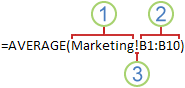 1. Merujuk ke lembar kerja yang bernama Marketing
2. Merujuk ke rentang sel antara B1 dan B10, secara inklusif
3. Memisahkan referensi lembar kerja dari referensi rentang sel
Perbedaan antara referensi absolut, relatif, dan campuran
Referensi relatif Referensi sel relatif dalam rumus, seperti A1, didasarkan pada posisi relatif sel yang berisi rumus dan sel yang dirujuk referensi. Jika posisi sel yang berisi rumus berubah, referensi berubah. Jika Anda menyalin atau mengisi rumus di seluruh baris atau kolom, referensi akan menyesuaikan secara otomatis. Secara default, rumus baru menggunakan referensi relatif. Misalnya, jika Anda menyalin atau mengisi referensi relatif dalam sel B2 ke sel B3, referensi disesuaikan secara otomatis dari =A1 ke =A2.
 Referensi absolut Referensi sel absolut dalam rumus, seperti $A$1, selalu merujuk ke sel di lokasi tertentu. Jika posisi sel yang berisi rumus berubah, referensi absolut tetap sama. Jika Anda menyalin atau mengisi rumus di seluruh baris atau kolom, referensi absolut tidak disesuaikan. Secara default, rumus baru menggunakan referensi relatif , jadi Anda mungkin harus mengubahnya menjadi referensi absolut. Misalnya, jika menyalin atau mengisi referensi absolut dalam sel B2 ke cell B3, referensi tetap sama dalam kedua sel: =$A$1.
 Referensi campuran Referensi campuran memiliki kolom absolut dan baris relatif, atau baris absolut dan kolom relatif. Kolom referensi absolut berupa $A1, $B1, dan seterusnya. Baris referensi absolut berupa A$1, B$1, dan seterusnya. Jika posisi sel yang berisi rumus berubah, referensi relatif juga berubah, dan referensi absolut tidak berubah. Jika Anda menyalin atau mengisi rumus di seluruh baris atau kolom, referensi relatif disesuaikan secara otomatis, dan referensi absolut tidak disesuaikan secara otomatis. Contohnya, jika menyalin atau mengisi referensi campuran dari sel A2 ke B3, referensi disesuaikan dari =A$1 ke =B$1.

Gaya referensi 3-D
Mereferensikan beberapa lembar kerja dengan mudah Jika Anda ingin menganalisis data dalam sel atau rentang sel yang sama di beberapa lembar kerja dalam buku kerja, gunakan referensi 3D. Referensi 3-D termasuk referensi sel atau rentang, didahului dengan nama lembar kerja. Excel untuk web menggunakan lembar kerja apa pun yang disimpan di antara nama awal dan nama akhir referensi. Misalnya, =SUM(Sheet2:Sheet13!B5) menambahkan semua nilai yang terdapat di sel B5 pada semua lembar kerja di antara dan termasuk Lembar 2 dan Lembar 13.
- Anda bisa menggunakan referensi 3-D untuk merujuk ke sel di lembar lain, untuk menentukan nama, dan untuk membuat rumus dengan menggunakan fungsi berikut ini: SUM, AVERAGE, AVERAGEA, COUNT, COUNTA, MAX, MAXA, MIN, MINA, PRODUCT, STDEV.P, STDEV.S, STDEVA, STDEVPA, VAR.P, VAR.S, VARA, dan VARPA.
- Referensi 3-D tidak bisa digunakan dalam rumus array.
- Referensi 3D tidak dapat digunakan dengan operator irisan (spasi tunggal) atau dalam rumus yang menggunakan irisan implisit.
Apa yang terjadi saat Anda memindahkan, menyalin, menyisipkan, atau menghapus lembar kerja Contoh berikut ini menjelaskan apa yang terjadi saat Anda memindahkan, menyalin, menyisipkan, atau menghapus lembar kerja yang disertakan dalam referensi 3D. Contoh yang menggunakan rumus =SUM(Lembar2:Lembar6!A2:A5) untuk menambahkan sel A2 hingga A5 pada lembar kerja 2 hingga 6.
- Menyisipkan atau menyalin Jika Anda menyisipkan atau menyalin lembar antara Lembar2 dan Lembar6 (titik akhir dalam contoh ini), Excel untuk web menyertakan semua nilai dalam sel A2 hingga A5 dari lembar yang ditambahkan dalam perhitungan.
- Menghapus Jika Anda menghapus lembar antara Sheet2 dan Sheet6, Excel untuk web menghapus nilainya dari perhitungan.
- Bergerak Jika Anda memindahkan lembar dari antara Lembar2 dan Lembar6 ke lokasi di luar rentang lembar yang dirujuk, Excel untuk web menghapus nilainya dari perhitungan.
- Memindahkan titik akhir Jika Anda memindahkan Lembar2 atau Lembar6 ke lokasi lain dalam buku kerja yang sama, Excel untuk web menyesuaikan perhitungan untuk mengakomodasi rentang lembar baru di antaranya.
- Menghapus titik akhir Jika Anda menghapus Sheet2 atau Sheet6, Excel untuk web menyesuaikan perhitungan untuk mengakomodasi rentang lembar di antaranya.
Gaya referensi R1C1
Anda juga bisa menggunakan gaya referensi yang memberi nomor baris dan kolom pada lembar kerja. Gaya referensi R1C1 berguna untuk komputerisasi posisi baris dan kolom di makro. Dalam gaya R1C1, Excel untuk web menunjukkan lokasi sel dengan "R" diikuti dengan nomor baris dan "C" diikuti dengan nomor kolom.
| Reference | Arti |
|---|---|
| R[-2]C | Referensi relatif ke sel dua baris ke atas dan di kolom yang sama |
| R[2]C[2] | Referensi relatif ke sel dua baris ke bawah dan dua kolom ke kanan |
| R2C2 | Referensi absolut ke sel dalam baris kedua dan dalam kolom kedua |
| R[-1] | Referensi relatif ke seluruh baris di atas sel aktif |
| R | Referensi absolut ke baris saat ini |
Saat Anda merekam makro, Excel untuk web merekam beberapa perintah menggunakan gaya referensi R1C1. Misalnya, jika Anda merekam perintah, seperti mengklik tombol JumlahOtomatis untuk menyisipkan rumus yang menambahkan rentang sel, Excel untuk web merekam rumus dengan menggunakan gaya R1C1, bukan gaya A1, referensi.
Menggunakan nama dalam rumus
Anda dapat membuat nama yang ditentukan untuk mewakili sel, rentang sel, rumus, konstanta, atau tabel Excel untuk web. Nama adalah singkatan bermakna yang memudahkan untuk memahami tujuan suatu referensi sel, konstanta, rumus, atau tabel, yang mana masing-masing mungkin akan sulit untuk dipahami secara sekilas. Informasi berikut ini memperlihatkan contoh-contoh umum nama dan cara menggunakannya dalam rumus yang bisa meningkatkan kejelasan dan membuat rumus lebih mudah untuk dipahami.
| Tipe Contoh | Contoh, menggunakan rentang dan bukan nama | Contoh, menggunakan nama |
|---|---|---|
| Referensi | =SUM(A16:A20) | =SUM(Penjualan) |
| Konstanta | =PRODUCT(A12,9.5%) | =PRODUCT(Price,KCTaxRate) |
| Rumus | =TEXT(VLOOKUP(MAX(A16,A20),A16:B20,2,FALSE),"d/mm/yyyy") | =TEXT(VLOOKUP(MAX(Penjualan),InfoPenjualan,2,FALSE),"d/mm/yyyy") |
| Tabel | A22:B25 | =PRODUCT(Harga,Tabel1[@Tarif Pajak) |
Tipe nama
Terdapat beberapa tipe nama yang bisa Anda buat dan gunakan.
Nama yang ditentukan Nama yang mewakili sel, rentang sel, rumus, atau nilai konstanta. Buat sendiri nama yang ditentukan. Selain itu, Excel untuk web terkadang membuat nama yang ditentukan untuk Anda, seperti saat Anda mengatur area cetak.
Nama tabel Nama untuk tabel Excel untuk web, yang merupakan kumpulan data tentang subjek tertentu yang disimpan dalam rekaman (baris) dan bidang (kolom). Excel untuk web membuat nama tabel default Excel untuk web "Table1", "Table2", dan seterunya, setiap kali menyisipkan tabel Excel untuk web, tetapi Anda bisa mengubah nama-nama ini untuk membuatnya lebih bermakna.
Membuat dan memasukkan nama
Anda membuat nama menggunakan Buat nama dari pilihan. Anda bisa membuat nama dengan nyaman dari label baris dan kolom yang telah ada dengan menggunakan pilihan sel dalam buku kerja.
Catatan
Secara default, nama menggunakan referensi sel absolut.
Anda bisa memasukkan nama dengan:
- Mengetik Mengetikkan nama, misalnya, sebagai argumen untuk rumus.
- Menggunakan Rumus LengkapiOtomatis Gunakan Rumus LengkapiOtomatis daftar turun bawah, di mana nama yang valid secara otomatis dicantumkan untuk Anda.
Menggunakan rumus array dan konstanta array
Excel untuk web tidak mendukung pembuatan rumus array. Anda bisa menampilkan hasil rumus array yang dibuat di aplikasi desktop Excel, tapi Anda tidak bisa mengedit atau menghitung ulang rumus tersebut. Jika Anda memiliki aplikasi desktop Excel, pilih Buka Pengeditan>di Desktop untuk bekerja dengan array.
Rumus array berikut menghitung nilai total array harga dan jumlah saham, tanpa menggunakan baris sel untuk menghitung dan menampilkan nilai individual untuk setiap saham.
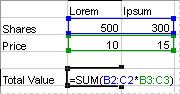 Saat Anda memasukkan rumus ={SUM(B2:D2*B3:D3)} sebagai rumus array, rumus ini mengalikan Saham dan Harga untuk setiap saham, lalu menambahkan hasil perhitungan tersebut bersama-sama.
Untuk menghitung beberapa hasil Beberapa fungsi lembar kerja mengembalikan array nilai, atau memerlukan array nilai sebagai argumen. Untuk menghitung beberapa hasil dengan rumus array, Anda harus memasukan array ke dalam rentang sel yang memiliki jumlah baris dan kolom yang sama dengan argumen array.
Misalnya, adanya seri tiga angka penjualan (dalam kolom B) untuk seri tiga bulan (dalam kolom A), fungsi TREND menentukan nilai langsung untuk angka penjualan tersebut. Untuk menampilkan semua hasil rumus, semuanya dimasukkan ke dalam tiga sel di dalam kolom C (C1:C3).
 Saat Anda memasukkan rumus =TREND(B1:B3,A1:A3) sebagai rumus array, rumus ini menghasilkan tiga hasil terpisah (22196, 17079, dan 11962), berdasarkan tiga angka penjualan dan tiga bulan.
Menggunakan konstanta larik
Dalam rumus biasa, Anda bisa memasukkan referensi ke sel yang berisi nilai, atau nilai itu sendiri, juga disebut konstanta. Begitu juga, dalam rumus array Anda bisa memasukkan referensi ke array, atau memasukkan nilai yang dimuat dalam sel, juga disebut konstanta array. Rumus menerima konstanta dalam cara yang sama yang dilakukan rumus non array, Anda harus memasukkan konstanta array dalam format tertentu.
Konstanta larik bisa berisi angka, teks, nilai logika seperti TRUE atau FALSE, atau nilai kesalahan seperti #N/A. Tipe nilai yang berbeda dapat berada dalam konstanta array yang sama—misalnya, {1,3,4; TRUE,FALSE,TRUE}. Jumlah konstanta larik bisa berupa bilangan bulat, desimal, atau format ilmiah. Teks harus dimasukkan dalam tanda kutip ganda—misalnya, "Selasa".
Konstanta larik tidak boleh berisi referensi sel, kolom atau baris yang panjangnya tidak sama, rumus, atau karakter khusus $ (tanda dolar), tanda kurung atau % (tanda persen).
Ketika memformat konstanta larik, pastikan Anda:
- Apit tanda kurung kurawal ( { } ).
- Pisahkan nilai dalam kolom yang berbeda dengan menggunakan koma (,). Misalnya, untuk mewakili nilai 10, 20, 30, dan 40, masukkan {10,20,30,40}. Konstanta larik ini dikenal sebagai larik 1 kali 4 dan sama dengan referensi 1-baris-kali-4-kolom.
- Pisahkan nilai dalam baris yang berbeda dengan menggunakan titik koma (;). Misalnya, untuk mewakili nilai 10, 20, 30, dan 40 dalam satu baris dan 50, 60, 70, dan 80 dalam baris tepat di bawahnya, Anda memasukkan konstanta 2 kali 4: {10,20,30,40;50,60,70,80}.