
Untuk mengurangi jumlah kertas yang diperlukan untuk mencetak sejumlah besar informasi, Anda bisa mencetak lembar hanya pada satu halaman.
Mencetak lembar di satu halaman
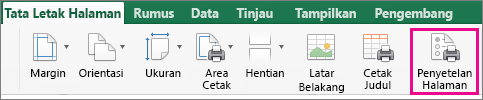
- Pada tab Tata Letak Halaman, pilih Penyetelan Halaman.
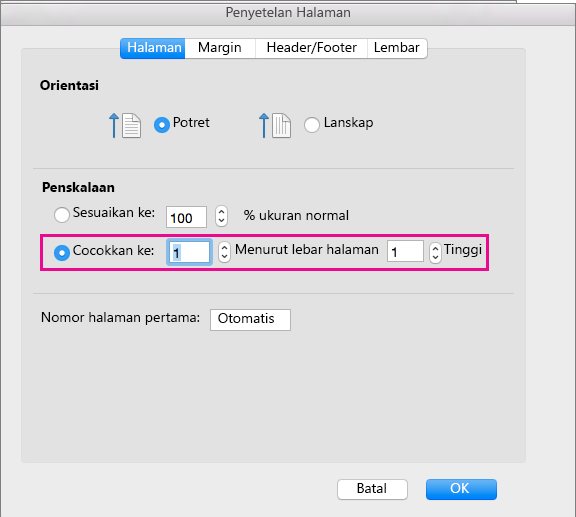
- Di bawah Skala, pilih Paskan ke, dan ketik 1dalam kotak Halaman dalam lebar menurut dan Tinggi . Pilih OK.
 .
. - Pada menu File, pilih Cetak.
Tips
- Untuk mencetak lembar sehingga kolom terlihat di satu halaman dan baris diperluas ke lebih dari satu halaman, ketik 1 dalam kotak Menurut lebar halaman, lalu ketik 9999 dalam kotak Tinggi.
- Anda bisa melihat bagaimana lembar cetak Anda sebelum mencetaknya. Pada menu File, klik Cetak, dan gunakan panah untuk menelusuri halaman lembar kerja.