

Untuk mencegah pengguna lain secara tidak sengaja mengubah, memindahkan, atau menghapus data dalam lembar kerja, Anda dapat mengunci sel di lembar kerja Excel lalu melindungi lembar dengan kata sandi. Katakanlah Anda memiliki lembar kerja laporan status tim, tempat Anda ingin anggota tim menambahkan data hanya di sel tertentu dan tidak dapat mengubah apa pun. Dengan proteksi lembar kerja, Anda hanya dapat membuat bagian-bagian tertentu dari lembar dapat diedit dan pengguna tidak akan dapat mengubah data di wilayah lain dalam lembar.
Peringatan
Kata sandi di Excel untuk Mac memiliki batas 15 karakter. Anda tidak bisa membuka buku kerja atau dokumen yang telah dilindungi kata sandi di versi Excel atau Word berbasis Windows jika kata sandi lebih panjang dari lima belas karakter. Jika Anda ingin membuka file di Office untuk Mac, mintalah penulis berbasis Windows untuk menyesuaikan panjang kata sandi. Perlindungan elemen lembar dan buku kerja tidak boleh disamakan dengan keamanan kata sandi tingkat buku kerja. Perlindungan elemen tidak dapat melindungi buku kerja dari pengguna yang memiliki niat jahat. Untuk lapisan keamanan tambahan, Anda harus membantu melindungi seluruh file buku kerja menggunakan kata sandi.
Lindungi elemen lembar
Perlindungan lembar kerja adalah proses dua langkah: pertama, buka kunci sel yang dapat diedit orang lain, lalu lindungi lembar kerja dengan atau tanpa kata sandi.
Buka lembar yang ingin Anda proteksi.
Klik Tinjau>Lindungi Lembar.
Dalam daftar Izinkan pengguna lembar ini untuk diubah, pilih elemen yang Anda ingin pengguna dapat ubah.
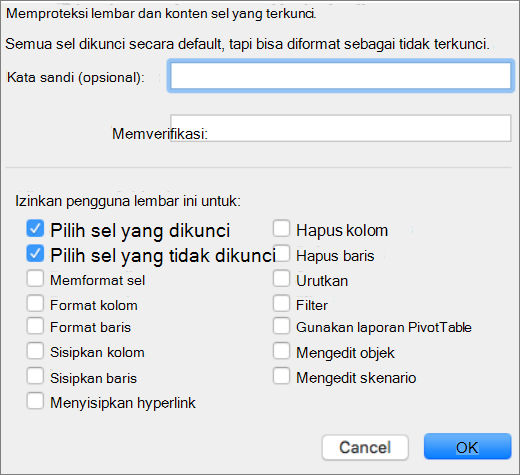
Opsi Memungkinkan pengguna untuk Pilih sel yang dikunci Pindahkan penunjuk ke sel yang kotak Terkuncinya dicentang pada tab Perlindungan kotak dialog Format Sel . Secara default, pengguna diizinkan untuk memilih sel-sel terkunci. Pilih sel yang tidak dikunci Pindahkan penunjuk ke sel yang kotak Terkuncinya tidak dicentang pada tab Perlindungan kotak dialog Format Sel . Secara default, pengguna dapat memilih sel yang tidak dikunci, dan mereka dapat menekan tombol TAB untuk berpindah di antara sel yang tidak dikunci pada lembar kerja yang diproteksi. Memformat sel Mengubah setiap opsi dalam kotak dialog Format Sel atau Pemformatan Bersyarat. Jika Anda menerapkan pemformatan bersyarat sebelum melindungi lembar kerja, pemformatan terus berubah ketika pengguna memasukkan nilai yang memenuhi kondisi lain. Memformat kolom Gunakan setiap perintah pemformatan kolom, termasuk mengubah lebar kolom atau menyembunyikan kolom (tab Beranda, grup Sel, tombol Format). Memformat baris Gunakan setiap perintah pemformatan baris, termasuk mengubah tinggi baris atau menyembunyikan baris (tab Beranda, grup Sel, tombol Format). Menyisipkan kolom Menyisipkan kolom. Menyisipkan baris Menyisipkan baris. Menyisipkan hyperlink Menyisipkan hyperlink baru, bahkan di dalam sel yang tidak terkunci. Menghapus kolom Menghapus kolom.
Catatan: Jika Hapus kolom dilindungi dan Sisipkan kolom tidak dilindungi, pengguna dapat menyisipkan kolom tetapi tidak dapat menghapusnya.Menghapus baris Menghapus baris.
Catatan: Jika Hapus baris dilindungi dan Sisipkan baris tidak dilindungi, pengguna dapat menyisipkan baris tetapi tidak dapat menghapusnya.Mengurutkan Gunakan perintah apa pun untuk mengurutkan data.
Catatan: Pengguna tidak dapat mengurutkan rentang yang berisi sel yang terkunci di lembar kerja yang diproteksi, terlepas dari pengaturan ini.Filter Gunakan perintah apa pun untuk memfilter data. Gunakan laporan PivotTable Memformat, mengubah tata letak, merefresh, atau mengubah laporan PivotTable, atau membuat laporan baru. Edit objek Lakukan salah satu hal berikut: - Buat perubahan pada objek grafis termasuk peta, bagan yang disematkan, bentuk, kotak teks, dan kontrol yang tidak Anda buka kunci sebelum melindungi lembar kerja. Misalnya, jika lembar kerja memiliki tombol yang menjalankan makro, Anda dapat mengklik tombol untuk menjalankan makro, tetapi Anda tidak dapat menghapus tombol tersebut.
- Buat perubahan apa pun, seperti pemformatan, pada bagan yang disematkan. Bagan terus diperbarui ketika Anda mengubah sumber datanya.
- Menambahkan atau mengedit komentar.
Mengedit skenario Lihat skenario yang Anda sembunyikan, buat perubahan pada skenario yang Anda cegah perubahan, dan hapus skenario ini. Pengguna dapat mengubah nilai dalam sel yang berubah, jika sel tidak terlindungi, dan menambahkan skenario baru. Opsional - Masukkan kata sandi untuk lembar, lalu ketik ulang kata sandi di bawah Verifikasi.
Catatan
Kata sandi bersifat opsional. Jika Anda tidak memberikan kata sandi, pengguna dapat melepaskan proteksi lembar dan mengubah apa yang dilindungi. Jika Anda memberikan kata sandi, pastikan untuk memilih kata sandi yang mudah diingat, atau tuliskan kata sandi dan simpan di tempat yang aman. Jika kata sandi hilang, Anda tidak bisa mengakses bagian yang diproteksi pada lembar.
Pilih OK.
Bagaimana cara mengetahui apakah lembar terlindungi?
Opsi Lindungi Lembar pada pita berubah menjadi Batalkan Perlindungan Lembar ketika lembar diproteksi.
Menghapus perlindungan lembar kerja Excel
- Pilih lembar yang diproteksi.
- Pada tab Tinjau, klik Buka Proteksi Lembar.
- Jika diminta, masukkan kata sandi untuk lembar yang diproteksi.
Saat membatalkan perlindungan lembar kerja, Anda dapat membuka kunci grafik, objek, dan rumus. Lihat bagian berikutnya untuk informasi selengkapnya.
Buka kunci elemen lainnya
Saat membatalkan perlindungan lembar kerja, Anda dapat membuka grafik, objek, rentang, dan rumus. Lihat bagian berikut ini untuk informasi selengkapnya.
| Untuk | Lakukan ini |
|---|---|
| Buka kunci sel apa pun yang Anda ingin pengguna dapat ubah | Pilih setiap sel atau rentang. Pada menu Format , klik Sel, klik tabPerlindungan , lalu kosongkan kotak centang Terkunci . |
| Buka kunci grafik apa pun yang Anda ingin pengguna dapat ubah | Pilih grafik, lalu pada menu Format , klik perintah untuk tipe grafik yang ingin Anda buka kuncinya: Bentuk, Teks, atau Gambar. Di panel navigasi, klik Properti, lalu kosongkan kotak centang Terkunci . |
| Buka kunci objek atau kontrol apa pun yang Anda ingin pengguna dapat ubah | Pilih objek atau kontrol, lalu pada menu Format , klik Format Objek atau Kontrol. Klik tab Perlindungan , lalu kosongkan kotak centang Terkunci . Kosongkan kotak centang Kunci teks jika ada. |
| Sembunyikan rumus yang tidak ingin terlihat oleh pengguna | Pilih sel yang berisi rumus. Pada menu Format , klik Sel, klik tabPerlindungan , lalu pilih kotak centang Tersembunyi . |
Memiliki pertanyaan khusus?
Posting pertanyaan di forum Komunitas Excel
Bantu kami meningkatkan Excel
Jika Anda ingin meminta fitur, kirimkan umpan balik Anda untuk membantu memprioritaskan fitur baru pada pembaruan mendatang. Untuk informasi selengkapnya, lihat Bagaimana cara memberikan umpan balik di Microsoft 365.