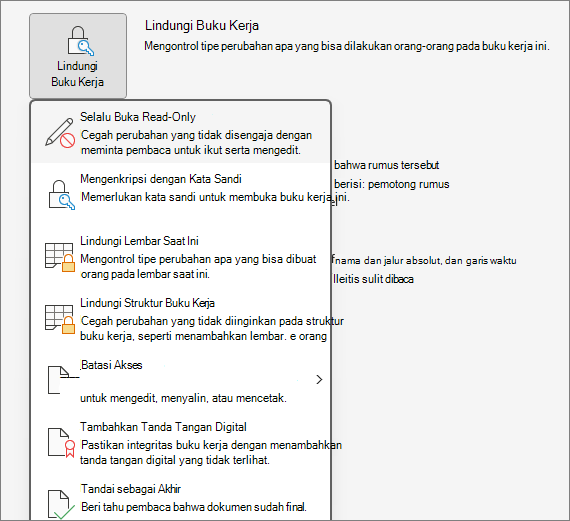
Jika Anda tidak ingin peninjau konten secara tidak sengaja mengubah dokumen Word atau lembar bentang Excel, Anda bisa menggunakan batasan pemformatan dan pengeditan.
Catatan
Untuk lebih membatasi peninjau dalam membuat perubahan pada dokumen atau lembar bentang, Anda dapat mengatur file menjadi baca-saja atau melindunginya dengan kata sandi. Untuk informasi selengkapnya, lihat Membatasi perubahan pada file dan Menjadikan dokumen baca-saja.
Membatasi perubahan di Excel
Pada tab Peninjauan, dalam grup Lindungi, tinjau opsi perlindungan berikut ini:
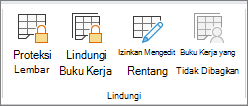
- Lindungi Lembar Melindungi lembar kerja dan konten sel yang dikunci.
- Lindungi Buku Kerja Melindungi buku kerja untuk struktur dan Windows.
- Izinkan Mengedit Rentang Menentukan rentang yang dapat diedit.
Untuk opsi proteksi lainnya, klik Proteksi Buku Kerja Info > File>.