
Jika memiliki PivotTable yang sudah ada dan telah ditata dengan cara yang diinginkan, pengaturan tersebut dapat diimpor, jika tidak, Anda dapat mengeditnya secara individu. Mengubah pengaturan default PivotTable akan memengaruhi PivotTable baru di buku kerja. PivotTable yang sudah ada tidak terpengaruh oleh perubahan terhadap tata letak default.
Catatan
Fitur ini tersedia di Excel untuk Windows jika Anda memiliki Office 2019, atau jika Anda memiliki langganan Microsoft 365. Jika Anda adalah pelanggan Microsoft 365, pastikan Anda memiliki Office versi terbaru.
Tonton Doug dari Office memberikan pengenalan singkat tentang opsi tata letak default PivotTable:
Untuk memulai, buka >Data>Opsi File> Klik tombol Edit Tata Letak Default.
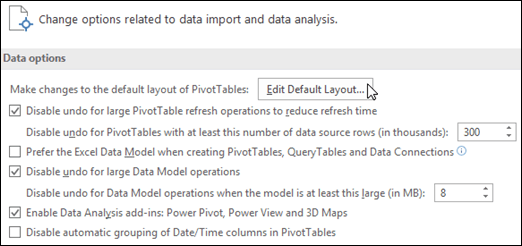 Edit Opsi Tata Letak Default :
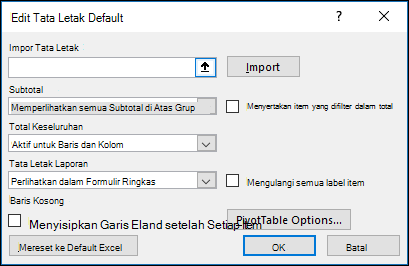
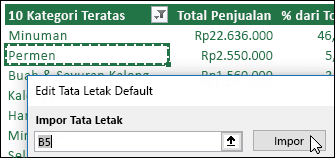
Impor Tata Letak - Pilih sel dalam PivotTable yang sudah ada dan klik tombol Impor . Pengaturan PivotTable tersebut akan diimpor dan digunakan secara otomatis di masa mendatang. Anda dapat mengatur ulang, mengimpor pengaturan baru, atau mengubah pengaturan individu kapan pun.
Subtotal - Perlihatkan subtotal di bagian atas atau bawah dari setiap grup PivotTable, atau jangan tampilkan subtotal sama sekali.
Total Akhir - Aktifkan atau nonaktifkan Total Akhir untuk Baris dan Kolom
Tata Letak Laporan - Pilih dari tata letak laporan Kompak, Kerangka atau Tabel.
Baris Kosong - PivotTable akan menyisipkan baris kosong secara otomatis setelah setiap item.
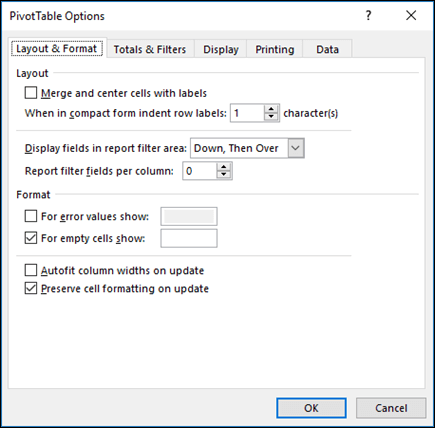
Opsi PivotTable - Langkah ini akan meluncurkan dialog opsi PivotTable standar.
Mengatur ulang ke default Excel - Langkah ini akan mengembalikan pengaturan default PivotTable Excel.
Perlu bantuan lainnya?
Anda selalu dapat bertanya kepada ahli di Komunitas Teknologi Excel atau mendapatkan dukungan di Komunitas.
Topik Terkait
Kursus Pembelajaran LinkedIn Membuat PivotTable
Membuat PivotTable untuk menganalisis data
Membuat PivotChart
Menggunakan pemotong untuk memfilter data PivotTable
Membuat garis waktu PivotTable untuk memfilter tanggal