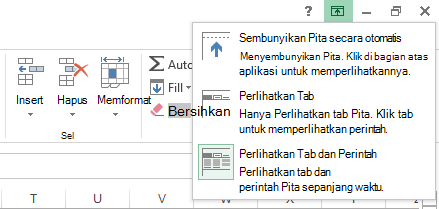
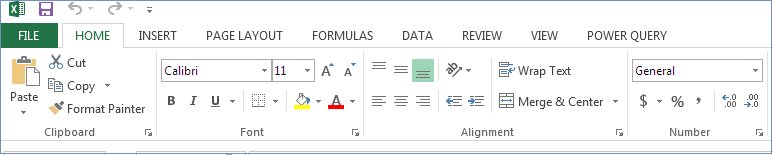
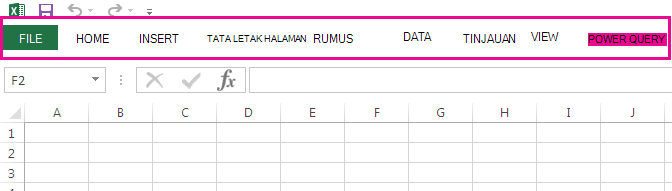
Pita memiliki beberapa opsi tampilan agar sesuai dengan preferensi Anda, tetapi dengan klik yang salah, Anda dapat menyembunyikan pita secara tidak sengaja.
- Untuk menampilkan pita dengan cepat, klik tab apa pun, misalnya, tab Beranda atau Sisipkan .
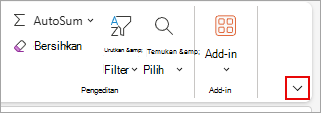
- Untuk menampilkan pita sepanjang waktu, klik panah di sudut kanan bawah pita.
Untuk kontrol pita yang lebih besar, Anda dapat mengubah tampilan dan memaksimalkan pita dengan mengakses Opsi Tampilan Pita di dekat bagian atas dokumen Excel Anda.
Menggunakan tombol Opsi Tampilan Pita
Pilih tombol Opsi Tampilan Pita di sudut kanan bawah pita.
Di menu yang terbuka, pilih Selalu tampilkan pita untuk memperlihatkan pita dengan semua tab dan perintah lengkap.
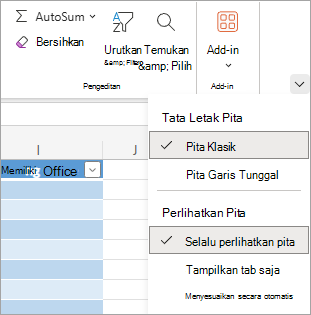
Opsi ini adalah tampilan default. Meskipun opsi ini menyediakan akses cepat ke semua perintah, opsi ini dapat membatasi ruang layar yang tersedia untuk buku kerja Anda.
Catatan
Tekan Ctrl+F1 untuk menampilkan dan menyembunyikan perintah Anda di pita.
Pilih Pita Baris Tunggal atau Tampilkan tab saja untuk menampilkan tab pita tanpa perintah. Untuk mengakses perintah dalam opsi Pita Satu Baris , pilih salah satu tab.

Cobalah berbagai kombinasi Tampilkan tab saja dan Sesuaikan secara otomatis untuk menemukan opsi tampilan yang Anda inginkan untuk tab dan perintah. Dengan menggunakan opsi ini, Anda mendapatkan ruang layar sebanyak mungkin saat melihat buku kerja.
Tips
Anda dapat menyesuaikan pita dengan tab dan perintah Anda sendiri untuk akses cepat ke fitur toolbar yang paling sering Anda gunakan.