Anda dapat mengurutkan data untuk menyusunnya dalam:
- Urutan naik (teks: A-Z, angka terkecil hingga terbesar, dan tanggal terlama hingga terbaru).
- Urutan menurun (teks adalah Z-A, angka tertinggi ke terendah, dan tanggal adalah terbaru hingga terlama).
Mengurutkan data berdasarkan satu kolom
- Untuk membuka kueri, temukan kueri yang sebelumnya dimuat dari Editor Power Query, pilih sel dalam data, lalu pilih Edit Kueri>. Untuk informasi selengkapnya, lihat Membuat, memuat, atau mengedit kueri di Excel (Power Query).
- Pilih panah bawah (
 ) di samping kolom yang ingin Anda urutkan.
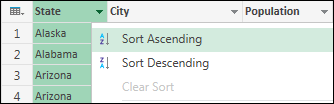
 - Di menu drop-down, pilih Urutkan Naik atau Urutkan Menurun.
Mengurutkan data berdasarkan beberapa kolom
Jika Anda mengurutkan berdasarkan beberapa kolom, urutan atau hierarki pengurutan didasarkan pada urutan pemilihan kolom.
- Untuk membuka kueri, temukan kueri yang sebelumnya dimuat dari Editor Power Query, pilih sel dalam data, lalu pilih Edit Kueri>. Untuk informasi selengkapnya, lihat Membuat, memuat, atau mengedit kueri di Excel (Power Query).
- Pilih panah bawah ( ) di samping kolom yang ingin Anda urutkan.
- Di menu drop-down, pilih Urutkan Naik atau Urutkan Menurun.
- Ulangi langkah 2 dan 3 untuk setiap kolom berikutnya yang ingin Anda gunakan untuk pengurutan.
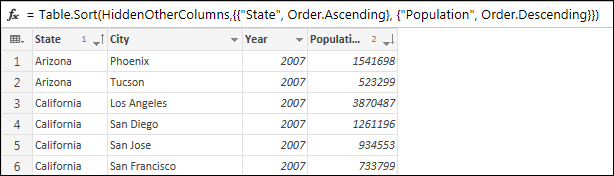
Misalnya, ketika Anda mengurutkan berdasarkan Negara Bagian lalu Populasi, hasil akhirnya adalah tabel yang diurutkan berdasarkan negara bagian dengan kota-kota di setiap negara bagian diurutkan berdasarkan populasi. Secara abjad, Arizona mendahului California. Di Arizona, Phoenix memiliki lebih banyak orang daripada Tucson. Rumus ini mencantumkan setiap kolom pengurutan dalam prioritas pengurutan dan tipe pengurutan yang akan diterapkan.