

Anda dapat menggunakan fungsi teks LEFT, MID, RIGHT, SEARCH, dan LEN untuk memanipulasi string teks dalam data Anda. Misalnya, Anda dapat mendistribusikan nama depan, tengah, dan belakang dari satu sel ke dalam tiga kolom terpisah.
Kunci untuk mendistribusikan komponen nama dengan fungsi teks adalah posisi setiap karakter dalam string teks. Posisi spasi dalam string teks juga penting karena menunjukkan awal atau akhir komponen nama dalam string.
Misalnya, dalam sel yang hanya berisi nama depan dan belakang, nama belakang dimulai setelah instans pertama spasi. Beberapa nama dalam daftar Anda mungkin berisi nama tengah, dalam hal ini, nama belakang dimulai setelah instans kedua spasi.
Artikel ini menunjukkan cara mengekstrak berbagai komponen dari berbagai format nama menggunakan fungsi praktis ini. Anda juga dapat membagi teks ke dalam kolom yang berbeda dengan Panduan Konversi Teks ke Kolom
| Nama contoh | Deskripsi | Nama depan | Nama tengah | Nama belakang | Suffix | |
|---|---|---|---|---|---|---|
| 1 | Jeff Smith | Tidak ada nama tengah | Jaka | Smith | ||
| 2 | Eric S. Kurjan | Satu inisial tengah | Eric | S. | Bahasa Kurjan | |
| 3 | Janaina B. G. Bueno | Dua inisial tengah | Janaina | B. G. | Bueno | |
| 4 | Kahn, Wendy Beth | Nama belakang pertama, dengan koma | Wendy | Beth | Kahn | |
| 5 | Mary Kay D. Andersen | Nama depan dua bagian | Mary Kay | D. | Anggraeni | |
| 6 | Paula Barreto de Mattos | Nama belakang tiga bagian | Paula | Barreto de Mattos | ||
| 7 | James van Eaton | Nama belakang dua bagian | James | van Eaton | ||
| 8 | Bacon Jr., Dan K. | Nama belakang dan akhiran pertama, dengan koma | Dan | K. | Bakon | Jr. |
| 9 | Gary Altman III | Dengan akhiran | Gary | Altman | III | |
| 10 | Tn. Ryan Ihrig | Dengan awalan | Ryan | Ihrig | ||
| 11 | Julie Taft-Rider | Nama belakang dengan tanda hubung | Julie | Taft-Rider |
Catatan
Dalam grafik pada contoh berikut, sorotan dalam nama lengkap memperlihatkan karakter yang dicari oleh rumus PENCARIAN yang cocok.
Contoh 1: Memisahkan Jeff dan Smith
Contoh ini memisahkan dua komponen: nama depan dan nama belakang. Satu spasi memisahkan dua nama.
Salin sel dalam tabel dan tempelkan ke lembar kerja Excel di sel A1. Rumus yang Anda lihat di sebelah kiri akan ditampilkan sebagai referensi, sementara Excel akan secara otomatis mengubah rumus di sebelah kanan menjadi hasil yang sesuai.
Petunjuk Sebelum menempelkan data ke lembar kerja, atur lebar kolom kolom A dan B menjadi 250.
| Nama contoh | Deskripsi |
|---|---|
| Jeff Smith | Tidak ada nama tengah |
| Rumus | Hasil (nama depan) |
| '=LEFT(A2, SEARCH(" ",A2,1)) | =LEFT(A2, SEARCH(" ",A2,1)) |
| Rumus | Hasil (nama belakang) |
| '=RIGHT(A2,LEN(A2)-SEARCH(" ",A2,1)) | =RIGHT(A2,LEN(A2)-SEARCH(" ",A2,1)) |
Nama depan
Nama depan diawali dengan karakter pertama dalam string (J) dan berakhir di karakter kelima (spasi). Rumus mengembalikan lima karakter dalam sel A2, dimulai dari kiri.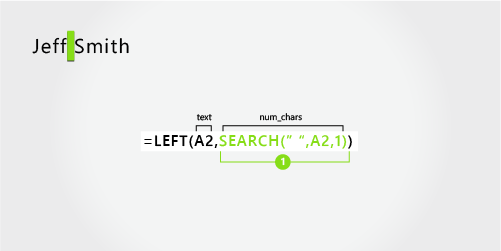
Gunakan fungsi SEARCH untuk menemukan nilai num_chars:
Cari posisi numerik spasi dalam A2, dimulai dari kiri.Nama belakang
Nama belakang dimulai di spasi, lima karakter dari kanan, dan berakhir di karakter terakhir di sebelah kanan (h). Rumus ini mengekstrak lima karakter dalam A2, dimulai dari kanan.
Gunakan fungsi SEARCH dan LEN untuk menemukan nilai num_chars:
Cari posisi numerik spasi dalam A2, dimulai dari kiri. (5)Hitung jumlah total string teks, lalu kurangi jumlah karakter di sebelah kiri spasi, seperti ditemukan di langkah 1.
Contoh 2: Eric S. Kurjan: Ekstrak nama depan dan belakang, ditambah inisial tengah
Contoh ini menggunakan nama depan, inisial tengah, dan nama belakang. Spasi memisahkan setiap komponen nama.
Salin sel dalam tabel dan tempelkan ke lembar kerja Excel di sel A1. Rumus yang Anda lihat di sebelah kiri akan ditampilkan sebagai referensi, sementara Excel akan secara otomatis mengubah rumus di sebelah kanan menjadi hasil yang sesuai.
Petunjuk Sebelum menempelkan data ke lembar kerja, atur lebar kolom kolom A dan B menjadi 250.
| Nama contoh | Deskripsi |
|---|---|
| Eric S. Kurjan | Satu inisial tengah |
| Rumus | Hasil (nama depan) |
| '=LEFT(A2, SEARCH(" ",A2,1)) | =LEFT(A2, SEARCH(" ",A2,1)) |
| Rumus | Hasil (inisial tengah) |
| '=MID(A2,SEARCH(" ",A2,1)+1,SEARCH(" ",A2,SEARCH(" ",A2,1)+1)-SEARCH(" ",A2,1)) | =MID(A2,SEARCH(" ",A2,1)+1,SEARCH(" ",A2,SEARCH(" ",A2,1)+1)-SEARCH(" ",A2,1)) |
| Rumus | Hasil Langsung (nama belakang) |
| '=RIGHT(A2,LEN(A2)-SEARCH(" ",A2,SEARCH(" ",A2,1)+1)) | =RIGHT(A2,LEN(A2)-SEARCH(" ",A2,SEARCH(" ",A2,1)+1)) |
Nama depan
Nama depan dimulai dengan karakter pertama dari kiri (E) dan diakhiri dengan karakter kelima (spasi pertama). Rumus ini mengekstrak lima karakter pertama di A2, dimulai dari kiri.
Gunakan fungsi SEARCH untuk menemukan nilai num_chars:
Cari posisi numerik spasi dalam A2, dimulai dari kiri. (5)Nama tengah
Nama tengah dimulai di posisi karakter keenam (S), dan diakhiri di posisi kedelapan (spasi kedua). Rumus ini melibatkan penyambungan fungsi SEARCH untuk menemukan instans kedua dari sebuah ruang.
Rumus ini mengekstrak tiga karakter, dimulai dari posisi keenam.
Gunakan fungsi SEARCH untuk menemukan nilai start_num:
Cari posisi numerik spasi pertama dalam A2, dimulai dari karakter pertama dari kiri. (5).Tambahkan 1 untuk mendapatkan posisi karakter setelah spasi pertama (S). Posisi numerik ini adalah posisi awal dari nama tengah. (5 + 1 = 6)
Gunakan fungsi SEARCH bertumpuk untuk menemukan nilai num_chars:
Cari posisi numerik spasi pertama dalam A2, dimulai dari karakter pertama dari kiri. (5)Tambahkan 1 untuk mendapatkan posisi karakter setelah spasi pertama (S). Hasilnya adalah nomor karakter di mana Anda ingin mulai mencari instance kedua spasi. (5 + 1 = 6)
Cari instans spasi kedua di A2, dimulai dari posisi keenam (S) yang ditemukan di langkah 4. Nomor karakter ini adalah posisi akhir dari nama tengah. (8)
Cari posisi numerik spasi di A2, dimulai dari karakter pertama dari kiri. (5)
Ambil nomor karakter spasi kedua yang ditemukan di langkah 5 dan kurangi dengan nomor karakter spasi pertama yang ditemukan di langkah 6. Hasilnya adalah jumlah karakter yang diekstrak MID dari string teks dimulai dari posisi keenam yang ditemukan di langkah 2. (8 – 5 = 3)
Nama belakang
Nama belakang dimulai dari enam karakter dari kanan (K) dan diakhiri dengan karakter pertama dari kanan (n). Rumus ini melibatkan penyambungan fungsi SEARCH untuk menemukan instans kedua dan ketiga dari suatu ruang (yang berada di posisi kelima dan kedelapan dari kiri).
Rumus mengekstrak enam karakter di A2, dimulai dari kanan.
Gunakan fungsi LEN dan SEARCH bertumpuk untuk menemukan nilai bagi num_chars:
Cari posisi numerik spasi di A2, dimulai dari karakter pertama dari kiri. (5)Tambahkan 1 untuk mendapatkan posisi karakter setelah spasi pertama (S). Hasilnya adalah nomor karakter di mana Anda ingin mulai mencari instance kedua spasi. (5 + 1 = 6)
Cari instance spasi kedua di A2, dimulai dari posisi keenam (S) yang ditemukan di langkah 2. Nomor karakter ini adalah posisi akhir dari nama tengah. (8)
Hitung panjang total string teks di A2, lalu kurangi jumlah karakter dari kiri hingga contoh spasi kedua yang ditemukan di langkah 3. Hasilnya adalah jumlah karakter yang akan diekstrak dari kanan nama lengkap. (14 – 8 = 6).
Contoh 3: Janaina B. G. Bueno
Berikut adalah contoh cara mengekstrak dua inisial tengah. Instans spasi pertama dan ketiga memisahkan komponen nama.
Salin sel dalam tabel dan tempelkan ke lembar kerja Excel di sel A1. Rumus yang Anda lihat di sebelah kiri akan ditampilkan sebagai referensi, sementara Excel akan secara otomatis mengubah rumus di sebelah kanan menjadi hasil yang sesuai.
Petunjuk Sebelum menempelkan data ke lembar kerja, atur lebar kolom kolom A dan B menjadi 250.
| Nama contoh | Deskripsi |
|---|---|
| Janaina B. G. Bueno | Dua inisial tengah |
| Rumus | Hasil (nama depan) |
| '=LEFT(A2, SEARCH(" ",A2,1)) | =LEFT(A2, SEARCH(" ",A2,1)) |
| Rumus | Hasil (inisial tengah) |
| '=MID(A2,SEARCH(" ",A2,1)+1,SEARCH(" ",A2,SEARCH(" ",A2,SEARCH(" ",A2,1)+1)+1)-SEARCH(" ",A2,1)) | =MID(A2,SEARCH(" ",A2,1)+1,SEARCH(" ",A2,SEARCH(" ",A2,SEARCH(" ",A2,1)+1)+1)-SEARCH(" ",A2,1)) |
| Rumus | Hasil Langsung (nama belakang) |
| '=RIGHT(A2,LEN(A2)-SEARCH(" ",A2,SEARCH(" ",A2,SEARCH(" ",A2,1)+1)+1)) | =RIGHT(A2,LEN(A2)-SEARCH(" ",A2,SEARCH(" ",A2,SEARCH(" ",A2,1)+1)+1)) |
Nama depan
Nama depan dimulai dengan karakter pertama dari kiri (J) dan diakhiri dengan karakter kedelapan (spasi pertama). Rumus ini mengekstrak delapan karakter pertama di A2, dimulai dari kiri.
Gunakan fungsi SEARCH untuk menemukan nilai num_chars:
Cari posisi numerik spasi pertama di A2, dimulai dari kiri. (8)Nama tengah
Nama tengah dimulai di posisi kesembilan (B), dan diakhiri di posisi keempat belas (spasi ketiga). Rumus ini melibatkan penipuan SEARCH untuk menemukan instans ruang pertama, kedua, dan ketiga di posisi kedelapan, kesebelas, dan keempat belas.
Rumus ini mengekstrak lima karakter, dimulai dari posisi kesembilan.
Gunakan fungsi SEARCH untuk menemukan nilai start_num:
Cari posisi numerik spasi pertama dalam A2, dimulai dari karakter pertama dari kiri. (8)Tambahkan 1 untuk mendapatkan posisi karakter setelah spasi pertama (B). Posisi numerik ini adalah posisi awal dari nama tengah. (8 + 1 = 9)
Gunakan fungsi SEARCH bertumpuk untuk menemukan nilai num_chars:
Cari posisi numerik spasi pertama dalam A2, dimulai dari karakter pertama dari kiri. (8)Tambahkan 1 untuk mendapatkan posisi karakter setelah spasi pertama (B). Hasilnya adalah nomor karakter di mana Anda ingin mulai mencari instance kedua spasi. (8 + 1 = 9)
Cari spasi kedua di A2, mulai dari posisi kesembilan (B) yang ditemukan di langkah 4. (11).
Tambahkan 1 untuk mendapatkan posisi karakter setelah spasi kedua (G). Nomor karakter ini adalah posisi awal di mana Anda ingin mulai mencari spasi ketiga. (11 + 1 = 12)
Cari ruang ketiga di A2, dimulai dari posisi kedua belas yang ditemukan di langkah 6. (14)
Cari posisi numerik spasi pertama di A2. (8)
Ambil nomor karakter dari spasi ketiga yang ditemukan di langkah 7 dan kurangi nomor karakter dari spasi pertama yang ditemukan di langkah 6. Hasilnya adalah jumlah karakter yang diekstrak MID dari string teks dimulai dari posisi kesembilan yang ditemukan di langkah 2.
Nama belakang
Nama belakang dimulai dengan lima karakter dari kanan (B) dan diakhiri dengan karakter pertama dari kanan (o). Rumus ini melibatkan penincang SEARCH untuk menemukan instans ruang pertama, kedua, dan ketiga.
Rumus ini mengekstrak lima karakter di A2, dimulai dari kanan nama lengkap.
Gunakan fungsi SEARCH dan LEN bertumpuk untuk menemukan nilai bagi num_chars:
Cari posisi numerik spasi pertama dalam A2, dimulai dari karakter pertama dari kiri. (8)Tambahkan 1 untuk mendapatkan posisi karakter setelah spasi pertama (B). Hasilnya adalah nomor karakter di mana Anda ingin mulai mencari instance kedua spasi. (8 + 1 = 9)
Cari ruang kedua di A2, mulai dari posisi kesembilan (B) yang ditemukan di langkah 2. (11)
Tambahkan 1 untuk mendapatkan posisi karakter setelah spasi kedua (G). Nomor karakter ini adalah posisi awal di mana Anda ingin mulai mencari instans spasi ketiga. (11 + 1 = 12)
Cari ruang ketiga di A2, dimulai dari posisi kedua belas (G) yang ditemukan di langkah 6. (14)
Hitung panjang total string teks di A2, lalu kurangi jumlah karakter dari kiri hingga spasi ketiga yang ditemukan di langkah 5. Hasilnya adalah jumlah karakter yang akan diekstrak dari kanan nama lengkap. (19 - 14 = 5)
Contoh 4: Kahn, Wendy Beth
Dalam contoh ini, nama belakang muncul sebelum nama depan, dan nama tengah muncul di akhir. Koma menandai akhir nama belakang, dan spasi memisahkan setiap komponen nama.
Salin sel dalam tabel dan tempelkan ke lembar kerja Excel di sel A1. Rumus yang Anda lihat di sebelah kiri akan ditampilkan sebagai referensi, sementara Excel akan secara otomatis mengubah rumus di sebelah kanan menjadi hasil yang sesuai.
Petunjuk Sebelum menempelkan data ke lembar kerja, atur lebar kolom kolom A dan B menjadi 250.
| Nama contoh | Deskripsi |
|---|---|
| Kahn, Wendy Beth | Nama belakang pertama, dengan koma |
| Rumus | Hasil (nama depan) |
| '=MID(A2,SEARCH(" ",A2,1)+1,SEARCH(" ",A2,SEARCH(" ",A2,1)+1)-SEARCH(" ",A2,1)) | =MID(A2,SEARCH(" ",A2,1)+1,SEARCH(" ",A2,SEARCH(" ",A2,1)+1)-SEARCH(" ",A2,1)) |
| Rumus | Hasil (nama tengah) |
| '=RIGHT(A2,LEN(A2)-SEARCH(" ",A2,SEARCH(" ",A2,1)+1)) | =RIGHT(A2,LEN(A2)-SEARCH(" ",A2,SEARCH(" ",A2,1)+1)) |
| Rumus | Hasil Langsung (nama belakang) |
| '=LEFT(A2, SEARCH(" ",A2,1)-2) | =LEFT(A2, SEARCH(" ",A2,1)-2) |
Nama depan
Nama depan diawali dengan karakter ketujuh dari kiri (W) dan berakhir di karakter kedua belas (spasi kedua). Karena nama depan muncul di tengah nama lengkap, Anda perlu menggunakan fungsi MID untuk mengekstrak nama depan.
Rumus ini mengekstrak enam karakter, dimulai dari posisi ketujuh.
Gunakan fungsi SEARCH untuk menemukan nilai start_num:
Cari posisi numerik spasi pertama dalam A2, dimulai dari karakter pertama dari kiri. (6)Tambahkan 1 untuk mendapatkan posisi karakter setelah spasi pertama (W). Posisi numerik ini adalah posisi awal nama depan. (6 + 1 = 7)
Gunakan fungsi SEARCH bertumpuk untuk menemukan nilai num_chars:
Cari posisi numerik spasi pertama dalam A2, dimulai dari karakter pertama dari kiri. (6)Tambahkan 1 untuk mendapatkan posisi karakter setelah spasi pertama (W). Hasilnya adalah nomor karakter yang Anda inginkan untuk mulai mencari spasi kedua. (6 + 1 = 7)
Cari lokasi spasi kedua dalam A2, dimulai dari posisi kedua belas (W) yang ditemukan di langkah 4. (12)Cari posisi numerik spasi pertama dalam A2, dimulai dari karakter pertama dari kiri. (6)
Ambil nomor karakter spasi kedua yang ditemukan di langkah 5 dan kurangi dengan nomor karakter spasi pertama yang ditemukan di langkah 6. Hasilnya adalah jumlah karakter yang diekstrak MID dari string teks yang dimulai di posisi ketujuh yang ditemukan di langkah 2. (12 - 6 = 6)
Nama tengah
Nama tengah dimulai dari empat karakter dari kanan (B) dan berakhir di karakter pertama dari kanan (h). Rumus ini menggunakan SEARCH bertumpuk untuk menemukan lokasi spasi pertama dan kedua di posisi keenam dan kedua belas dari kiri.
Rumus ini mengekstrak empat karakter, dimulai dari kanan.
Gunakan fungsi SEARCH bertumpuk dan LEN untuk menemukan nilai start_num:
Cari posisi numerik spasi pertama dalam A2, dimulai dari karakter pertama dari kiri. (6)Tambahkan 1 untuk mendapatkan posisi karakter setelah spasi pertama (W). Hasilnya adalah nomor karakter yang Anda inginkan untuk mulai mencari spasi kedua. (6 + 1 = 7)
Cari lokasi spasi kedua dalam A2, dimulai dari posisi ketujuh (W) yang ditemukan di langkah 2. (12)
Hitung panjang total string teks dalam A2, lalu kurangi dengan jumlah karakter dari kiri sampai spasi kedua yang ditemukan di langkah 3. Hasilnya adalah jumlah karakter yang akan diekstrak dari kanan nama lengkap. (16 - 12 = 4)
Nama belakang
Nama belakang dimulai dengan karakter pertama dari kiri (K) dan berakhir di karakter keempat (n). Rumus ini mengekstrak empat karakter, dimulai dari kiri.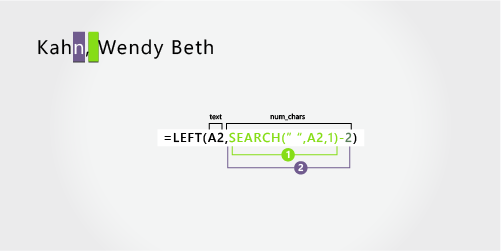
Gunakan fungsi SEARCH untuk menemukan nilai num_chars:
Cari posisi numerik spasi pertama dalam A2, dimulai dari karakter pertama dari kiri. (6)Kurangi 2 untuk mendapatkan posisi numerik dari karakter akhir nama belakang (n). Hasilnya adalah jumlah karakter yang akan diekstrak oleh LEFT. (6 - 2 =4)
Contoh 5: Mary Kay D. Andersen
Contoh ini menggunakan nama depan dua bagian, Mary Kay. Spasi kedua dan ketiga memisahkan setiap komponen nama.
Salin sel dalam tabel dan tempelkan ke lembar kerja Excel di sel A1. Rumus yang Anda lihat di sebelah kiri akan ditampilkan sebagai referensi, sementara Excel akan secara otomatis mengubah rumus di sebelah kanan menjadi hasil yang sesuai.
Petunjuk Sebelum menempelkan data ke lembar kerja, atur lebar kolom kolom A dan B menjadi 250.
| Nama contoh | Deskripsi |
|---|---|
| Mary Kay D. Andersen | Nama depan dua bagian |
| Rumus | Hasil (nama depan) |
| LEFT(A2, SEARCH(" ",A2,SEARCH(" ",A2,1)+1)) | =LEFT(A2, SEARCH(" ",A2,SEARCH(" ",A2,1)+1)) |
| Rumus | Hasil (inisial tengah) |
| '=MID(A2,SEARCH(" ",A2,SEARCH(" ",A2,1)+1)+1,SEARCH(" ",A2,SEARCH(" ",A2,SEARCH(" ",A2,1)+1)+1)-(SEARCH(" ",A2,SEARCH(" ",A2,1)+1)+1)) | =MID(A2,SEARCH(" ",A2,SEARCH(" ",A2,1)+1)+1,SEARCH(" ",A2,SEARCH(" ",A2,SEARCH(" ",A2,1)+1)+1)-(SEARCH(" ",A2,SEARCH(" ",A2,1)+1)+1)) |
| Rumus | Hasil Langsung (nama belakang) |
| '=RIGHT(A2,LEN(A2)-SEARCH(" ",A2,SEARCH(" ",A2,SEARCH(" ",A2,1)+1)+1)) | =RIGHT(A2,LEN(A2)-SEARCH(" ",A2,SEARCH(" ",A2,SEARCH(" ",A2,1)+1)+1)) |
Nama depan
Nama depan dimulai dengan karakter pertama dari kiri dan diakhiri dengan karakter kesembilan (spasi kedua). Rumus ini melibatkan penincang SEARCH untuk menemukan instans spasi kedua dari kiri.
Rumus ini mengekstrak sembilan karakter, dimulai dari kiri.
Gunakan fungsi SEARCH bertumpuk untuk menemukan nilai num_chars:
Cari posisi numerik spasi pertama dalam A2, dimulai dari karakter pertama dari kiri. (5)Tambahkan 1 untuk mendapatkan posisi karakter setelah spasi pertama (K). Hasilnya adalah nomor karakter di mana Anda ingin mulai mencari instance kedua spasi. (5 + 1 = 6)
Cari instans spasi kedua di A2, dimulai dari posisi keenam (K) yang ditemukan di langkah 2. Hasilnya adalah jumlah karakter yang diekstrak LEFT dari string teks. (9)
Nama tengah
Nama tengah dimulai di posisi kesepuluh (D), dan diakhiri di posisi kedua belas (spasi ketiga). Rumus ini melibatkan penincang SEARCH untuk menemukan instans ruang pertama, kedua, dan ketiga.
Rumus ini mengekstrak dua karakter dari tengah, dimulai dari posisi kesepuluh.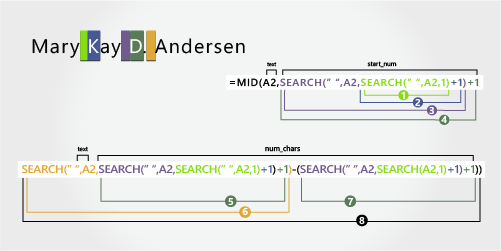
Gunakan fungsi SEARCH bertumpuk untuk menemukan nilai start_num:
Cari posisi numerik spasi pertama dalam A2, dimulai dari karakter pertama dari kiri. (5)Tambahkan 1 untuk mendapatkan karakter setelah spasi pertama (K). Hasilnya adalah nomor karakter yang Anda inginkan untuk mulai mencari spasi kedua. (5 + 1 = 6)
Cari posisi instans spasi kedua di A2, dimulai dari posisi keenam (K) yang ditemukan di langkah 2. Hasilnya adalah jumlah karakter yang diekstrak KIRI dari kiri. (9)
Tambahkan 1 untuk mendapatkan karakter setelah spasi kedua (D). Hasilnya adalah posisi awal nama tengah. (9 + 1 = 10)
Gunakan fungsi SEARCH bertumpuk untuk menemukan nilai num_chars:
Cari posisi numerik karakter setelah spasi kedua (D). Hasilnya adalah nomor karakter yang ingin Anda gunakan untuk mulai mencari spasi ketiga. (10)Cari posisi numerik spasi ketiga di A2, dimulai dari kiri. Hasilnya adalah posisi akhir dari nama tengah. (12)
Cari posisi numerik karakter setelah spasi kedua (D). Hasilnya adalah posisi awal nama tengah. (10)
Ambil nomor karakter dari spasi ketiga, ditemukan pada langkah 6, dan kurangi nomor karakter "D", yang ditemukan pada langkah 7. Hasilnya adalah jumlah karakter yang diekstrak MID dari string teks yang dimulai dari posisi kesepuluh yang ditemukan pada langkah 4. (12 - 10 = 2)
Nama belakang
Nama belakang dimulai dengan delapan karakter dari kanan. Rumus ini melibatkan penipuan SEARCH untuk menemukan instans spasi pertama, kedua, dan ketiga di posisi kelima, sembilan, dan kedua belas.
Rumus ini mengekstrak delapan karakter dari kanan.
Gunakan fungsi SEARCH dan LEN bertumpuk untuk menemukan nilai bagi num_chars:
Cari posisi numerik spasi pertama di A2, dimulai dari kiri. (5)Tambahkan 1 untuk mendapatkan karakter setelah spasi pertama (K). Hasilnya adalah nomor karakter yang ingin Anda gunakan untuk mulai mencari spasi. (5 + 1 = 6)
Cari ruang kedua di A2, mulai dari posisi keenam (K) yang ditemukan di langkah 2. (9)
Tambahkan 1 untuk mendapatkan posisi karakter setelah spasi kedua (D). Hasilnya adalah posisi awal nama tengah. (9 + 1 = 10)
Cari posisi numerik spasi ketiga di A2, dimulai dari kiri. Hasilnya adalah posisi akhir dari nama tengah. (12)
Hitung panjang total string teks di A2, lalu kurangi jumlah karakter dari kiri hingga spasi ketiga yang ditemukan di langkah 5. Hasilnya adalah jumlah karakter yang akan diekstrak dari kanan nama lengkap. (20 - 12 = 8)
Contoh 6: Paula Barreto de Mattos
Contoh ini menggunakan nama belakang tiga bagian: Barreto de Mattos. Spasi pertama menandai akhir nama depan dan awal nama belakang.
Salin sel dalam tabel dan tempelkan ke lembar kerja Excel di sel A1. Rumus yang Anda lihat di sebelah kiri akan ditampilkan sebagai referensi, sementara Excel akan secara otomatis mengubah rumus di sebelah kanan menjadi hasil yang sesuai.
Petunjuk Sebelum menempelkan data ke lembar kerja, atur lebar kolom kolom A dan B menjadi 250.
| Nama contoh | Deskripsi |
|---|---|
| Paula Barreto de Mattos | Nama belakang tiga bagian |
| Rumus | Hasil (nama depan) |
| '=LEFT(A2, SEARCH(" ",A2,1)) | =LEFT(A2, SEARCH(" ",A2,1)) |
| Rumus | Hasil (nama belakang) |
| KANAN(A2,LEN(A2)-CARI(" ",A2,1)) | =RIGHT(A2,LEN(A2)-SEARCH(" ",A2,1)) |
Nama depan
Nama depan dimulai dengan karakter pertama dari kiri (P) dan diakhiri dengan karakter keenam (spasi pertama). Rumus ini mengekstrak enam karakter dari kiri.
Gunakan fungsi Pencarian untuk menemukan nilai untuk num_chars:
Cari posisi numerik spasi pertama di A2, dimulai dari kiri. (6)Nama belakang
Nama belakang dimulai dengan tujuh belas karakter dari kanan (B) dan diakhiri dengan karakter pertama dari kanan (s). Rumus ini mengekstrak tujuh belas karakter dari kanan.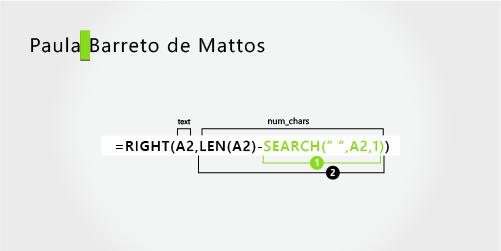
Gunakan fungsi LEN dan SEARCH untuk menemukan nilai num_chars:
Cari posisi numerik spasi pertama di A2, dimulai dari kiri. (6)Hitung panjang total string teks di A2, lalu kurangi jumlah karakter dari kiri hingga spasi pertama, yang ditemukan di langkah 1. Hasilnya adalah jumlah karakter yang akan diekstrak dari kanan nama lengkap. (23 - 6 = 17)
Contoh 7: James van Eaton
Contoh ini menggunakan nama belakang dua bagian: van Eaton. Spasi pertama menandai akhir nama depan dan awal nama belakang.
Salin sel dalam tabel dan tempelkan ke lembar kerja Excel di sel A1. Rumus yang Anda lihat di sebelah kiri akan ditampilkan sebagai referensi, sementara Excel akan secara otomatis mengubah rumus di sebelah kanan menjadi hasil yang sesuai.
Petunjuk Sebelum menempelkan data ke lembar kerja, atur lebar kolom kolom A dan B menjadi 250.
| Nama contoh | Deskripsi |
|---|---|
| James van Eaton | Nama belakang dua bagian |
| Rumus | Hasil (nama depan) |
| '=LEFT(A2, SEARCH(" ",A2,1)) | =LEFT(A2, SEARCH(" ",A2,1)) |
| Rumus | Hasil (nama belakang) |
| '=RIGHT(A2,LEN(A2)-SEARCH(" ",A2,1)) | =RIGHT(A2,LEN(A2)-SEARCH(" ",A2,1)) |
Nama depan
Nama depan dimulai dengan karakter pertama dari kiri (J) dan diakhiri dengan karakter kedelapan (spasi pertama). Rumus ini mengekstrak enam karakter dari kiri.
Gunakan fungsi SEARCH untuk menemukan nilai num_chars:
Cari posisi numerik spasi pertama di A2, dimulai dari kiri. (6)Nama belakang
Nama belakang dimulai dengan karakter kesembilan dari kanan (v) dan diakhiri dengan karakter pertama dari kanan (n). Rumus ini mengekstrak sembilan karakter dari sebelah kanan nama lengkap.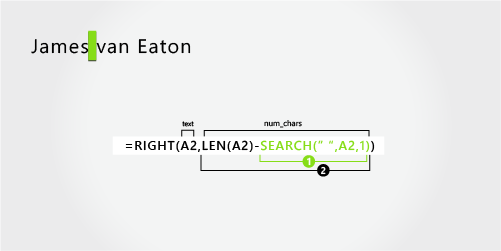
Gunakan fungsi LEN dan SEARCH untuk menemukan nilai num_chars:
Cari posisi numerik spasi pertama di A2, dimulai dari kiri. (6)Hitung panjang total string teks di A2, lalu kurangi jumlah karakter dari kiri hingga spasi pertama, yang ditemukan di langkah 1. Hasilnya adalah jumlah karakter yang akan diekstrak dari kanan nama lengkap. (15 - 6 = 9)
Contoh 8: Bacon Jr., Dan K.
Dalam contoh ini, nama belakang didahulukan, diikuti dengan akhiran. Koma memisahkan nama belakang dan akhiran dari nama depan dan inisial tengah.
Salin sel dalam tabel dan tempelkan ke lembar kerja Excel di sel A1. Rumus yang Anda lihat di sebelah kiri akan ditampilkan sebagai referensi, sementara Excel akan secara otomatis mengubah rumus di sebelah kanan menjadi hasil yang sesuai.
Petunjuk Sebelum menempelkan data ke lembar kerja, atur lebar kolom kolom A dan B menjadi 250.
| Nama contoh | Deskripsi |
|---|---|
| Bacon Jr., Dan K. | Nama belakang dan akhiran pertama, dengan koma |
| Rumus | Hasil (nama depan) |
| '=MID(A2,SEARCH(" ",A2,SEARCH(" ",A2,1)+1)+1,SEARCH(" ",A2,SEARCH(" ",A2,SEARCH(" ",A2,1)+1)+1)-SEARCH(" ",A2,SEARCH(" ",A2,1)+1)) | =MID(A2,SEARCH(" ",A2,SEARCH(" ",A2,1)+1)+1,SEARCH(" ",A2,SEARCH(" ",A2,SEARCH(" ",A2,1)+1)+1)-SEARCH(" ",A2,SEARCH(" ",A2,1)+1)) |
| Rumus | Hasil (inisial tengah) |
| '=RIGHT(A2,LEN(A2)-SEARCH(" ",A2,SEARCH(" ",A2,SEARCH(" ",A2,1)+1)+1)) | =RIGHT(A2,LEN(A2)-SEARCH(" ",A2,SEARCH(" ",A2,SEARCH(" ",A2,1)+1)+1)) |
| Rumus | Hasil (nama belakang) |
| '=LEFT(A2, SEARCH(" ",A2,1)) | =LEFT(A2, SEARCH(" ",A2,1)) |
| Rumus | Hasil (akhiran) |
| '=MID(A2,SEARCH(" ", A2,1)+1,(SEARCH(" ",A2,SEARCH(" ",A2,1)+1)-2)-SEARCH(" ",A2,1)) | =MID(A2,SEARCH(" ", A2,1)+1,(SEARCH(" ",A2,SEARCH(" ",A2,1)+1)-2)-SEARCH(" ",A2,1)) |
Nama depan
Nama depan dimulai dengan karakter kedua belas (D) dan diakhiri dengan karakter kelima belas (spasi ketiga). Rumus ini mengekstrak tiga karakter, dimulai dari posisi kedua belas.
Gunakan fungsi SEARCH bertumpuk untuk menemukan nilai start_num:
Cari posisi numerik spasi pertama di A2, dimulai dari kiri. (6)Tambahkan 1 untuk mendapatkan karakter setelah spasi pertama (J). Hasilnya adalah nomor karakter yang Anda inginkan untuk mulai mencari spasi kedua. (6 + 1 = 7)
Cari spasi kedua di A2, dimulai dari posisi ketujuh (J), ditemukan di langkah 2. (11)
Tambahkan 1 untuk mendapatkan karakter setelah spasi kedua (D). Hasilnya adalah posisi awal nama depan. (11 + 1 = 12)
Gunakan fungsi SEARCH bertumpuk untuk menemukan nilai num_chars:
Cari posisi numerik karakter setelah spasi kedua (D). Hasilnya adalah nomor karakter yang ingin Anda gunakan untuk mulai mencari spasi ketiga. (12)Cari posisi numerik spasi ketiga di A2, dimulai dari kiri. Hasilnya adalah posisi akhir dari nama depan. (15)
Cari posisi numerik karakter setelah spasi kedua (D). Hasilnya adalah posisi awal nama depan. (12)
Ambil nomor karakter dari spasi ketiga, ditemukan pada langkah 6, dan kurangi nomor karakter "D", yang ditemukan pada langkah 7. Hasilnya adalah jumlah karakter yang diekstrak MID dari string teks dimulai dari posisi kedua belas, ditemukan pada langkah 4. (15 - 12 = 3)
Nama tengah
Nama tengah dimulai dengan karakter kedua dari kanan (K). Rumus ini mengekstrak dua karakter dari kanan.
Cari posisi numerik spasi pertama di A2, dimulai dari kiri. (6)
Tambahkan 1 untuk mendapatkan karakter setelah spasi pertama (J). Hasilnya adalah nomor karakter yang Anda inginkan untuk mulai mencari spasi kedua. (6 + 1 = 7)
Cari spasi kedua di A2, dimulai dari posisi ketujuh (J), ditemukan di langkah 2. (11)
Tambahkan 1 untuk mendapatkan karakter setelah spasi kedua (D). Hasilnya adalah posisi awal nama depan. (11 + 1 = 12)
Cari posisi numerik spasi ketiga di A2, dimulai dari kiri. Hasilnya adalah posisi akhir dari nama tengah. (15)
Hitung panjang total string teks di A2, lalu kurangi jumlah karakter dari kiri hingga spasi ketiga, yang ditemukan di langkah 5. Hasilnya adalah jumlah karakter yang akan diekstrak dari kanan nama lengkap. (17 - 15 = 2)
Nama belakang
Nama belakang dimulai pada karakter pertama dari kiri (B) dan diakhiri pada karakter keenam (spasi pertama). Oleh karena itu, rumus mengekstrak enam karakter dari kiri.
Gunakan fungsi SEARCH untuk menemukan nilai num_chars:
Cari posisi numerik spasi pertama di A2, dimulai dari kiri. (6)Suffix
Akhiran dimulai pada karakter ketujuh dari kiri (J), dan diakhiri pada karakter kesembilan dari kiri (.). Rumus ini mengekstrak tiga karakter, dimulai dari karakter ketujuh.
Gunakan fungsi SEARCH untuk menemukan nilai start_num:
Cari posisi numerik spasi pertama di A2, dimulai dari kiri. (6)Tambahkan 1 untuk mendapatkan karakter setelah spasi pertama (J). Hasilnya adalah posisi awal akhiran. (6 + 1 = 7)
Gunakan fungsi SEARCH bertumpuk untuk menemukan nilai num_chars:
Cari posisi numerik spasi pertama di A2, dimulai dari kiri. (6)Tambahkan 1 untuk mendapatkan posisi numerik karakter setelah spasi pertama (J). Hasilnya adalah nomor karakter yang Anda inginkan untuk mulai mencari spasi kedua. (7)
Cari posisi numerik spasi kedua di A2, dimulai dari karakter ketujuh yang ditemukan di langkah 4. (11)
Kurangi 1 dari nomor karakter spasi kedua yang ditemukan di langkah 4 untuk mendapatkan nomor karakter ",". Hasilnya adalah posisi akhir akhiran. (11 - 1 = 10)
Cari posisi numerik dari spasi pertama. (6)
Setelah menemukan spasi pertama, tambahkan 1 untuk menemukan karakter berikutnya (J), juga ditemukan di langkah 3 dan 4. (7)
Ambil nomor karakter "," yang ditemukan pada langkah 6, dan kurangi nomor karakter "J", yang ditemukan pada langkah 3 dan 4. Hasilnya adalah jumlah karakter yang diekstrak MID dari string teks dimulai dari posisi ketujuh, ditemukan pada langkah 2. (10 - 7 = 3)
Contoh 9: Gary Altman III
Dalam contoh ini, nama depan berada di awal string dan akhiran berada di akhir, sehingga Anda dapat menggunakan rumus yang mirip dengan Contoh 2: Gunakan fungsi LEFT untuk mengekstrak nama depan, fungsi MID untuk mengekstrak nama belakang, dan fungsi RIGHT untuk mengekstrak akhiran.
Salin sel dalam tabel dan tempelkan ke lembar kerja Excel di sel A1. Rumus yang Anda lihat di sebelah kiri akan ditampilkan sebagai referensi, sementara Excel akan secara otomatis mengubah rumus di sebelah kanan menjadi hasil yang sesuai.
Petunjuk Sebelum menempelkan data ke lembar kerja, atur lebar kolom kolom A dan B menjadi 250.
| Nama contoh | Deskripsi |
|---|---|
| Gary Altman III | Nama depan dan belakang dengan akhiran |
| Rumus | Hasil (nama depan) |
| '=LEFT(A2, SEARCH(" ",A2,1)) | =LEFT(A2, SEARCH(" ",A2,1)) |
| Rumus | Hasil (nama belakang) |
| '=MID(A2,SEARCH(" ",A2,1)+1,SEARCH(" ",A2,SEARCH(" ",A2,1)+1)-(SEARCH(" ",A2,1)+1)) | =MID(A2,SEARCH(" ",A2,1)+1,SEARCH(" ",A2,SEARCH(" ",A2,1)+1)-(SEARCH(" ",A2,1)+1)) |
| Rumus | Hasil (akhiran) |
| '=RIGHT(A2,LEN(A2)-SEARCH(" ",A2,SEARCH(" ",A2,1)+1)) | =RIGHT(A2,LEN(A2)-SEARCH(" ",A2,SEARCH(" ",A2,1)+1)) |
Nama depan
Nama depan dimulai pada karakter pertama dari kiri (G) dan diakhiri pada karakter kelima (spasi pertama). Oleh karena itu, rumus mengekstrak lima karakter dari sebelah kiri nama lengkap.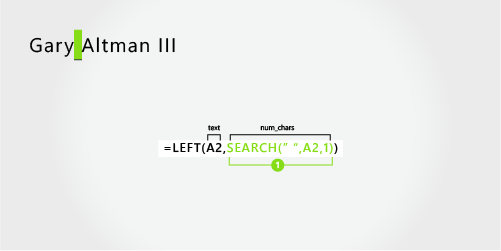
Cari posisi numerik spasi pertama di A2, dimulai dari kiri. (5)
Nama belakang
Nama belakang dimulai pada karakter keenam dari kiri (A) dan diakhiri pada karakter kesebelas (spasi kedua). Rumus ini melibatkan PENCARIAN bertumpuk untuk menemukan posisi spasi.
Rumus ini mengekstrak enam karakter dari tengah, dimulai dari karakter keenam.
Gunakan fungsi SEARCH untuk menemukan nilai start_num:
Cari posisi numerik spasi pertama di A2, dimulai dari kiri. (5)Tambahkan 1 untuk mendapatkan posisi karakter setelah spasi pertama (A). Hasilnya adalah posisi awal nama belakang. (5 + 1 = 6)
Gunakan fungsi SEARCH bertumpuk untuk menemukan nilai num_chars:
Cari posisi numerik spasi pertama di A2, dimulai dari kiri. (5)Tambahkan 1 untuk mendapatkan posisi karakter setelah spasi pertama (A). Hasilnya adalah nomor karakter yang Anda inginkan untuk mulai mencari spasi kedua. (5 + 1 = 6)
Cari posisi numerik spasi kedua di A2, dimulai dari karakter keenam yang ditemukan di langkah 4. Nomor karakter ini adalah posisi akhir dari nama belakang. (12)
Cari posisi numerik dari spasi pertama. (5)
Tambahkan 1 untuk menemukan posisi numerik karakter setelah spasi pertama (A), yang juga ditemukan di langkah 3 dan 4. (6)
Ambil nomor karakter dari spasi kedua, ditemukan di langkah 5, lalu kurangi nomor karakter "A", yang ditemukan pada langkah 6 dan 7. Hasilnya adalah jumlah karakter yang diekstrak MID dari string teks, dimulai dari posisi keenam, yang ditemukan pada langkah 2. (12 - 6 = 6)
Suffix
Akhiran memulai tiga karakter dari kanan. Rumus ini melibatkan PENCARIAN bertumpuk untuk menemukan posisi spasi.
Gunakan fungsi SEARCH dan LEN bertumpuk untuk menemukan nilai bagi num_chars:
Cari posisi numerik spasi pertama di A2, dimulai dari kiri. (5)Tambahkan 1 untuk mendapatkan karakter setelah spasi pertama (A). Hasilnya adalah nomor karakter yang Anda inginkan untuk mulai mencari spasi kedua. (5 + 1 = 6)
Cari ruang kedua di A2, dimulai dari posisi keenam (A), yang ditemukan di langkah 2. (12)
Hitung panjang total string teks di A2, lalu kurangi jumlah karakter dari kiri hingga spasi kedua, yang ditemukan di langkah 3. Hasilnya adalah jumlah karakter yang akan diekstrak dari kanan nama lengkap. (15 - 12 = 3)
Contoh 10: Mr. Ryan Ihrig
Dalam contoh ini, nama lengkap didahului dengan awalan, dan Anda menggunakan rumus yang mirip dengan Contoh 2: fungsi MID untuk mengekstrak nama depan, fungsi RIGHT untuk mengekstrak nama belakang.
Salin sel dalam tabel dan tempelkan ke lembar kerja Excel di sel A1. Rumus yang Anda lihat di sebelah kiri akan ditampilkan sebagai referensi, sementara Excel akan secara otomatis mengubah rumus di sebelah kanan menjadi hasil yang sesuai.
Petunjuk Sebelum menempelkan data ke lembar kerja, atur lebar kolom kolom A dan B menjadi 250.
| Nama contoh | Deskripsi |
|---|---|
| Tn. Ryan Ihrig | Dengan awalan |
| Rumus | Hasil (nama depan) |
| '=MID(A2,SEARCH(" ",A2,1)+1,SEARCH(" ",A2,SEARCH(" ",A2,1)+1)-(SEARCH(" ",A2,1)+1)) | =MID(A2,SEARCH(" ",A2,1)+1,SEARCH(" ",A2,SEARCH(" ",A2,1)+1)-(SEARCH(" ",A2,1)+1)) |
| Rumus | Hasil (nama belakang) |
| '=RIGHT(A2,LEN(A2)-SEARCH(" ",A2,SEARCH(" ",A2,1)+1)) | =RIGHT(A2,LEN(A2)-SEARCH(" ",A2,SEARCH(" ",A2,1)+1)) |
Nama depan
Nama depan dimulai pada karakter kelima dari kiri (R) dan diakhiri pada karakter kesembilan (spasi kedua). Rumus ini menumpuk SEARCH untuk menemukan posisi spasi. Ini mengekstrak empat karakter, mulai dari posisi kelima.
Gunakan fungsi SEARCH untuk menemukan nilai bagi start_num:
Cari posisi numerik spasi pertama di A2, dimulai dari kiri. (4)Tambahkan 1 untuk mendapatkan posisi karakter setelah spasi pertama (R). Hasilnya adalah posisi awal nama depan. (4 + 1 = 5)
Gunakan fungsi SEARCH bertumpuk untuk menemukan nilai num_chars:
Cari posisi numerik spasi pertama di A2, dimulai dari kiri. (4)Tambahkan 1 untuk mendapatkan posisi karakter setelah spasi pertama (R). Hasilnya adalah nomor karakter yang Anda inginkan untuk mulai mencari spasi kedua. (4 + 1 = 5)
Cari posisi numerik spasi kedua di A2, dimulai dari karakter kelima, yang ditemukan di langkah 3 dan 4. Nomor karakter ini adalah posisi akhir dari nama depan. (9)
Cari ruang pertama. (4)
Tambahkan 1 untuk menemukan posisi numerik karakter setelah spasi pertama (R), juga ditemukan di langkah 3 dan 4. (5)
Ambil nomor karakter dari spasi kedua, ditemukan di langkah 5, lalu kurangi nomor karakter "R", yang ditemukan pada langkah 6 dan 7. Hasilnya adalah jumlah karakter yang diekstrak MID dari string teks, dimulai dari posisi kelima yang ditemukan di langkah 2. (9 - 5 = 4)
Nama belakang
Nama belakang dimulai dengan lima karakter dari kanan. Rumus ini melibatkan PENCARIAN bertumpuk untuk menemukan posisi spasi.
Gunakan fungsi SEARCH dan LEN bertumpuk untuk menemukan nilai bagi num_chars:
Cari posisi numerik spasi pertama di A2, dimulai dari kiri. (4)Tambahkan 1 untuk mendapatkan posisi karakter setelah spasi pertama (R). Hasilnya adalah nomor karakter yang Anda inginkan untuk mulai mencari spasi kedua. (4 + 1 = 5)
Cari ruang kedua di A2, dimulai dari posisi kelima (R), yang ditemukan di langkah 2. (9)
Hitung panjang total string teks di A2, lalu kurangi jumlah karakter dari kiri hingga spasi kedua, yang ditemukan di langkah 3. Hasilnya adalah jumlah karakter yang akan diekstrak dari kanan nama lengkap. (14 - 9 = 5)
Contoh 11: Julie Taft-Rider
Contoh ini menggunakan nama belakang dengan tanda hubung. Spasi memisahkan setiap komponen nama.
Salin sel dalam tabel dan tempelkan ke lembar kerja Excel di sel A1. Rumus yang Anda lihat di sebelah kiri akan ditampilkan sebagai referensi, sementara Excel akan secara otomatis mengubah rumus di sebelah kanan menjadi hasil yang sesuai.
Petunjuk Sebelum menempelkan data ke lembar kerja, atur lebar kolom kolom A dan B menjadi 250.
| Nama contoh | Deskripsi |
|---|---|
| Julie Taft-Rider | Nama belakang dengan tanda hubung |
| Rumus | Hasil (nama depan) |
| '=LEFT(A2, SEARCH(" ",A2,1)) | =LEFT(A2, SEARCH(" ",A2,1)) |
| Rumus | Hasil (nama belakang) |
| '=RIGHT(A2,LEN(A2)-SEARCH(" ",A2,1)) | =RIGHT(A2,LEN(A2)-SEARCH(" ",A2,1)) |
Nama depan
Nama depan dimulai pada karakter pertama dari kiri dan diakhiri di posisi keenam (spasi pertama). Rumus ini mengekstrak enam karakter dari kiri.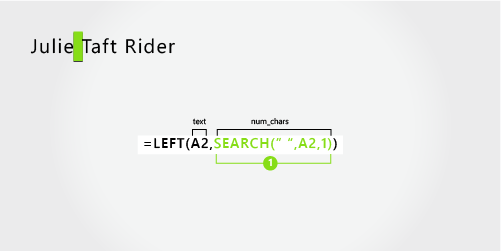
Gunakan fungsi SEARCH untuk menemukan nilai num_chars:
Cari posisi numerik spasi pertama di A2, dimulai dari kiri. (6)Nama belakang
Seluruh nama belakang dimulai sepuluh karakter dari kanan (T) dan diakhiri dengan karakter pertama dari kanan (r).
Gunakan fungsi LEN dan SEARCH untuk menemukan nilai num_chars:
Cari posisi numerik spasi di A2, dimulai dari karakter pertama dari kiri. (6)Hitung panjang total string teks yang akan diekstrak, lalu kurangi jumlah karakter dari kiri hingga spasi pertama, yang ditemukan di langkah 1. (16 - 6 = 10)
Lihat Juga
Membagi teks ke dalam kolom yang berbeda dengan Panduan Konversi Teks ke Kolom