
Power Pivot adalah add-in yang dapat Anda gunakan untuk melakukan analisis data canggih di Excel. Add-in terintegrasi dalam versi Office tertentu, tetapi secara default tidak diaktifkan.
Untuk daftar versi Office yang menyertakan Power Pivot, serta daftar versi yang tidak, silakan lihat: Di mana Power Pivot?
Berikut cara mengaktifkan Power Pivot sebelum menggunakannya untuk pertama kalinya.
- BukaOpsi>File>Add-in.
- Dalam kotak Kelola, klik Add-in> COMGo.
- Centang kotak Microsoft Office Power Pivot, lalu klik OK. Jika menginstal add-in Power Pivot versi lain, versi tersebut juga tercantum dalam daftar Add-in COM. Pastikan untuk memilih add-in Power Pivot untuk Excel.
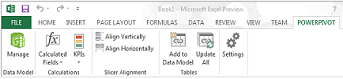
Pita kini memiliki tab Power Pivot.
Buka jendela Power Pivot
- Klik Power Pivot.
Ini adalah tab tempat Anda bekerja dengan PivotTable Power Pivot, bidang terhitung, dan indikator kinerja utama (KPI), serta membuat tabel tertaut. - Klik Kelola.

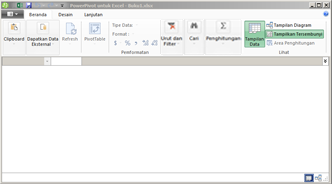
Sekarang Anda berada di jendela Power Pivot. Di sini Anda dapat mengklik Dapatkan Data Eksternal untuk menggunakan Panduan Impor Tabel untuk memfilter data saat Anda menambahkannya ke file, membuat hubungan antar tabel, memperkaya data dengan penghitungan dan ekspresi, lalu menggunakan data ini untuk membuat PivotTable dan PivotChart.
Selengkapnya tentang Power Pivot.
Pemecahan masalah: Pita Power Pivot menghilang
Dalam kasus yang jarang terjadi, pita Power Pivot akan menghilang dari menu jika Excel menentukan bahwa add-in mengalami destabilisasi ke Excel. Hal ini dapat terjadi jika Excel tertutup tiba-tiba saat jendela Power Pivot terbuka. Untuk memulihkan menu Power Pivot, lakukan hal berikut:
- BukaOpsi>File>Add-in.
- Dalam kotak Kelola, klik Item Dinonaktifkan Pergi>.
- Pilih Microsoft Office Power Pivot , lalu klik Aktifkan.
Jika langkah-langkah sebelumnya tidak memulihkan pita Power Pivot, atau jika pita menghilang saat Anda menutup dan membuka kembali Excel, cobalah hal berikut:
- Tutup Excel.
- Arahkan ke Mulai,>Jalankan , lalu ketik regedit.
- Di Editor Registri, perluas kunci registri ini:
Jika Anda memiliki Excel 2016:Perangkat Lunak>HKEY_CURRENT_USER>Pengaturan PenggunaMicrosoft>Office>16.0> - Klik kanan PowerPivotExcelAddin , lalu klik Hapus.
- Gulir kembali ke atas Editor Registri.
- Perluas HKEY_CURRENT_USER>Perangkat Lunak>Addin Microsoft>Office>Excel>.
- Klik kanan PowerPivotExcelClientAddIn.NativeEntry.1 , lalu klik Hapus.
- Tutup Editor Registri.
- Buka Excel.
- Aktifkan add-in menggunakan langkah-langkah di bagian atas artikel ini.