
Saat bekerja dengan PivotTable, Anda bisa menampilkan atau menyembunyikan subtotal untuk bidang kolom dan baris individual, menampilkan atau menyembunyikan total akhir kolom dan baris untuk seluruh laporan, dan menghitung subtotal dan total keseluruhan dengan atau tanpa item yang difilter.
Menghitung subtotal bidang baris dan kolom
Dalam PivotTable, pilih item bidang baris atau kolom. Pastikan bidang tersebut adalah bidang dan bukan nilai.
Pada tab Analisis PivotTable , dalam grup Bidang Aktif , klik Pengaturan Bidang.
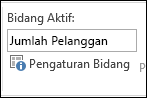
Ini menampilkan kotak dialog Pengaturan Bidang .
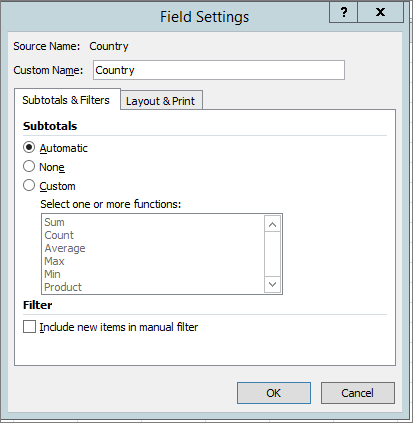
Di kotak dialog Pengaturan Bidang, di bawah Subtotal, lakukan salah satu hal berikut:
Untuk menghitung subtotal label kolom atau baris luar menggunakan fungsi ringkasan default, klik Otomatis.
Untuk menghapus subtotal, klik Tidak Ada.
Catatan
Jika bidang berisi item terhitung, Anda tidak bisa mengubah fungsi ringkasan subtotal.
Untuk menggunakan fungsi yang berbeda, menampilkan lebih dari satu tipe subtotal, atau untuk menghitung subtotal label kolom atau baris dalam, klik Kustom (jika opsi ini tersedia), kemudian pilih fungsi.
Fungsi yang dapat Anda gunakan sebagai subtotalFungsi Deskripsi Sum Jumlah dari nilai. Fungsi ini adalah fungsi default untuk data numerik. Count Jumlah dari nilai data. Fungsi ringkasan Count bekerja seperti fungsi COUNTA. Count adalah fungsi default untuk data selain angka. Average Rata-rata nilai. Max Nilai terbesar. Min Nilai terkecil. Product Hasil kali dari nilai. Count Numbers Jumlah dari nilai data yang berupa angka. Fungsi ringkasan Count Numbers bekerja seperti lembar kerja Fungsi COUNT. StDev Perkiraan dari simpangan baku populasi, di mana sampel adalah subkumpulan dari keseluruhan populasi. StDevp Simpangan baku populasi, di mana populasi ada adalah semua data yang diringkas. Var Perkiraan varians populasi, di mana sampel adalah subkumpulan dari keseluruhan populasi. Varp Varians dari populasi, di mana populasi adalah semua data yang diringkas. Catatan
Anda tidak dapat menggunakan fungsi kustom yang menggunakan sumber data Pemrosesan Analitik Online (OLAP).
Untuk menyertakan atau mengecualikan item baru ketika menerapkan filter dengan item tertentu yang telah Anda pilih dalam menu Filter, pilih atau hapus kotak centang Menyertakan item baru dalam filter manual.
Tips
- Untuk menampilkan atau menyembunyikan subtotal saat ini dengan cepat, klik kanan item bidang, lalu pilih atau kosongkan kotak centang di samping Subtotal "<Nama label>".
- Untuk label baris luar dalam bentuk ringkas atau kerangka, Anda dapat menampilkan subtotal di atas atau di bawah itemnya, atau menyembunyikan subtotal, dengan melakukan hal berikut:
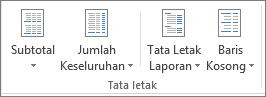
- Di tab Desain, dalam grup Tata Letak, klik Subtotal.
- Lakukan salah satu hal berikut ini:
- Pilih Jangan Perlihatkan Subtotal.
- Pilih Perlihatkan semua Subtotal di Bawah Grup.
- Pilih Perlihatkan semua Subtotal di Atas Grup.
Menampilkan atau menyembunyikan total akhir untuk seluruh laporan
Anda dapat menampilkan atau menyembunyikan total akhir untuk PivotTable saat ini. Anda juga dapat menentukan pengaturan default untuk menampilkan dan menyembunyikan total akhir
Menampilkan atau menyembunyikan total akhir
- Klik di mana saja dalam PivotTable.
- Pada tab Desain , dalam grup Tata Letak , klik Total Keseluruhan, lalu pilih opsi tampilan total keseluruhan yang Anda inginkan.
Mengubah perilaku default untuk menampilkan atau menyembunyikan total akhir
Klik PivotTable.
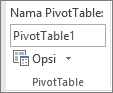
Pada tab Analisis PivotTable , dalam grup PivotTable , klik Opsi.
Dalam kotak dialog Opsi PivotTable, di tab Total & Filter, lakukan salah satu hal berikut:
- Untuk menampilkan total keseluruhan, pilih Perlihatkan total keseluruhan untuk kolom atau Perlihatkan total akhir untuk baris, atau keduanya.
- Untuk menyembunyikan total keseluruhan, hapus Perlihatkan total keseluruhan untuk kolom atau Perlihatkan total akhir untuk baris, atau keduanya.
Hitung subtotal dan total akhir dengan atau tanpa item yang difilter
Klik di mana saja dalam PivotTable.
Pada tab Analisis PivotTable , dalam grup PivotTable , klik Opsi.
Dalam kotak dialog Opsi PivotTable, di tab Total & Filter, lakukan salah satu hal berikut:
Untuk sumber data Pemrosesan Analitik Online (OLAP), lakukan salah satu hal berikut:
Pilih atau hapus kotak centang Item halaman subtotal yang difilter untuk menyertakan atau mengecualikan item laporan yang difilter.
Catatan
Sumber data OLAP harus mendukung sintaks subpilih ekspresi MDX.
Pilih atau hapus kotak centang Tandai total dengan * untuk menampilkan atau menyembunyikan tanda bintang di sebelah total. Tanda bintang menunjukkan bahwa nilai terlihat yang ditampilkan dan digunakan ketika Excel menghitung total bukan satu-satunya nilai yang digunakan dalam perhitungan.
Catatan
Opsi ini hanya tersedia jika sumber data OLAP tidak mendukung sintaks subpilih ekspresi MDX.
Untuk data sumber non-OLAP, pilih atau hapus kotak centang Perbolehkan beberapa filter per bidang untuk menyertakan atau mengecualikan item yang difilter dalam total.