
Temukan selisih antara dua kali dengan cepat, kontrol format hasil, dan perluas penghitungan ke daftar kali. Misalnya, Anda dapat dengan cepat mengurangi satu kali dari waktu lain, atau menghitung durasi item agenda untuk rapat.
Gunakan contoh data yang disediakan dan prosedur berikut untuk mempelajari cara menghitung waktu agenda rapat.
Menyalin data sampel
Untuk lebih memahami fungsi Kurangi kali, salin data sampel berikut ke sel A1 pada lembar kerja kosong.
Buka buku kerja atau lembar kerja kosong.
Pilih contoh data berikut, termasuk judul.
Agenda Waktu mulai Waktu selesai Durasi Pendahuluan 08:45 10:35 Mencurahkan gagasan 10:35 15.30 Meringkas 15.30 16:35 Pembekalan 16:35 17.00 Tekan
 + C .
+ C .Di lembar kerja, pilih sel kosong A1, lalu tekan
+ V .Catatan
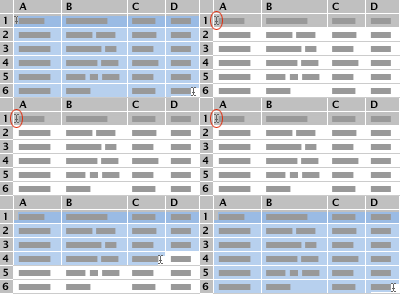
Jangan memilih judul baris atau kolom dalam lembar kosong (1, 2, 3... A, B, C...) saat Anda menempelkan data sampel.
Menempelkan data sampel di lembar kosong
Menghitung jumlah jam dan menit antara dua kali
Pilih sel D2, yang merupakan sel kosong pertama dalam kolom Durasi jika Anda menyalin judul kolom ke lembar kerja beserta data sampel.
Pada tab Rumus, klik TEKS TEKS>.
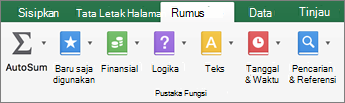
=TEXT() muncul dalam sel.Di bilah Rumus, letakkan kursor di dalam (), klik nilai, lalu ketik C2-B2.
Di dalam (), klik format_text, lalu ketik "j:mm", termasuk tanda kutip, untuk memformat hasilnya sebagai jam dan menit.
Tekan RETURN .
Hasilnya adalah 1:50 (1 jam, 50 menit).Pilih sel D2.
Untuk menyalin rumus ke baris yang tersisa, seret gagang isian
 .
.
Excel menyesuaikan referensi sel secara otomatis agar menyertakan nilai yang benar untuk setiap baris.Tips
- Lihat fungsi TEXT untuk mempelajari selengkapnya tentang rumus ini.
- Jika Anda menggunakan format yang diterapkan dengan fungsi TEXT dan format angka, fungsi TEXT akan diutamakan.
Contoh rumus tambahan
Untuk mencoba contoh, salin tabel berikut ke bagian kosong lembar mana pun yang berisi data sampel, lalu klik sel rumus untuk melihat bagaimana rumus tersebut dibuat di Penyusun Rumus. Perhatikan bahwa Anda mungkin perlu menghapus beberapa spasi dari rumus yang ditempelkan sebelum menghitung hasilnya, tergantung pada browser Anda.
| Rumus | Deskripsi (Hasil) |
|---|---|
| =TEKS(C3-B3,"h") | Jam antara dua kali dengan sel diformat sebagai "h" (4) |
| =TEKS(C3-B3,"j:mm") | Jam dan menit antara dua kali dengan sel diformat sebagai "j:mm" (4:55) |
| =TEKS(C3-B3,"j:mm:ss") | Jam, menit, dan detik antara dua kali dengan sel diformat sebagai "j:mm:ss" (4:55:00) |
| =INT((C3-B3)*24) | Total jam antara dua kali (4) |
| =(C3-B3)*1440 | Total menit antara dua kali (295) |
| =(C3-B3)*86400 | Total detik antara dua kali (17700) |
| =JAM(C3-B3) | Jam antara dua kali, ketika selisih tidak melebihi 24 (4) |
| =MENIT(C3-B3) | Menit antara dua kali, ketika selisih tidak melebihi 60 (55) |
| =KEDUA(C3-B3) | Detik antara dua kali, ketika selisih tidak melebihi 60 (0) |