Untuk mengakses file Office yang disimpan di komputer Anda dari iPad, iPhone, perangkat Android, atau perangkat Windows Mobile, unggah file ke OneDrive, Dropbox, atau situs tim Microsoft 365. Anda juga dapat mengirim file melalui email ke diri Anda sendiri dan membuka lampiran di perangkat seluler.
Mengunggah dan membuka file
Di komputer, buka browser web dan buka situs tim OneDrive, Dropbox, atau Microsoft 365.
Tips
Untuk menyiapkan lokasi online baru, ketuk Buka>Tambahkan tempat, lalu pilih layanan Anda. Untuk melihat lokasi tambahan yang tersedia untuk Anda, ketuk Buka>Lainnya.
Unggah file Anda.
Jika Anda belum melakukannya, masuk ke iPad atau iPhone.
Ketuk layanan tempat Anda menyimpan file, masuk jika diminta, lalu ketuk Buka untuk menemukan file.

Jika Anda sudah membuka file, ketuk Kembali terlebih dahulu.

Membuka lampiran email
Untuk membuka lampiran email Word, Excel, PowerPoint, dan Visio, lakukan hal berikut:
Di perangkat seluler Anda, buka aplikasi email Anda dan temukan pesan email dengan lampiran tersebut. Anda akan melihat lampiran di bagian bawah pesan. Anda mungkin harus mengetuk lampiran sekali untuk mengunduhnya.
Ketuk dan tahan lampiran hingga muncul sekelompok ikon.
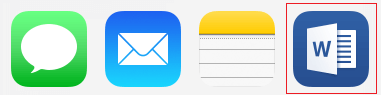
Ketuk ikon untuk membuka file Anda di Word, Excel, PowerPoint, atau Visio.
Mengunggah dan membuka file
Di komputer, buka browser web dan buka situs tim OneDrive, Dropbox, atau Microsoft 365.
Tips
Untuk menyiapkan lokasi online baru, ketuk Buka>Tambahkan tempat, lalu pilih layanan Anda. Untuk melihat semua lokasi yang saat ini tersedia untuk Anda, ketuk Buka>Telusuri.
Unggah file Anda.
Jika Anda belum melakukannya, masuk ke perangkat Android Anda.
Ketuk Buka, ketuk layanan tempat Anda menyimpan file, lalu temukan file.
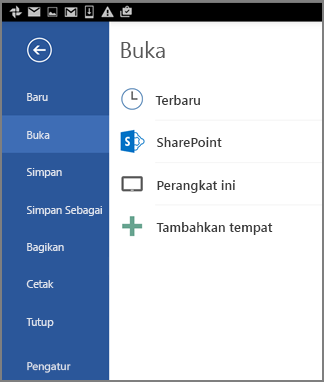
Jika Anda sudah membuka file, ketuk ikon atau menu File , ketuk Buka, ketuk layanan tempat Anda menyimpan file, lalu temukan file.

Membuka lampiran email
Di perangkat Android Anda, buka aplikasi email Anda, lalu buka pesan email dengan lampiran tersebut. Anda akan menemukan lampiran di bagian bawah pesan. Anda mungkin harus mengetuk lampiran untuk mengunduhnya.
Tergantung pada ukurannya, pengunduhan mungkin memakan waktu beberapa menit. Anda akan melihat jendela kemajuan saat file sedang diunduh.
Ketuk lampiran untuk membukanya di Word, PowerPoint, atau Excel.
Mengunggah dan membuka file
Di komputer, buka browser web dan buka situs tim OneDrive, Dropbox, atau Microsoft 365.
Tips
Untuk melihat semua lokasi yang saat ini tersedia untuk Anda, ketuk Buka>Telusuri.
Unggah file Anda.
Jika Anda belum melakukannya, masuk ke perangkat Windows Mobile Anda.
Ketuk ikon Word, PowerPoint, atau Excel untuk membuka aplikasi, temukan file Anda, lalu ketuk untuk membukanya.
Jika file sudah terbuka, ketuk tab atau menu File , ketuk Buka, dan temukan file Anda.

Membuka lampiran email
- Di perangkat Windows Mobile, buka aplikasi email Anda dan buka pesan email dengan lampiran tersebut. Anda akan menemukan lampiran di bagian bawah pesan.
- Ketuk lampiran untuk membukanya di Word, PowerPoint, atau Excel.

