

Saat Anda membuat tabel Excel, Baris Header tabel secara otomatis ditambahkan sebagai baris pertama tabel, tetapi Anda harus opsi untuk menonaktifkan atau mengaktifkannya.

Ketika pertama kali membuat tabel, Anda memiliki opsi untuk menggunakan baris data pertama Anda sendiri sebagai baris header dengan mencentang opsi Tabel saya memiliki header :
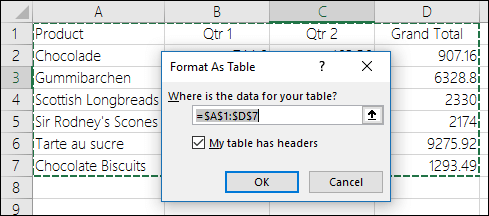
Jika Anda memilih untuk tidak menggunakan header Anda sendiri, Excel akan menambahkan nama header default, seperti Kolom1, Kolom2 , dan sebagainya, tetapi Anda dapat mengubahnya kapan saja. Perhatikan bahwa jika Anda memiliki baris header dalam data, tetapi memilih untuk tidak menggunakannya, Excel akan memperlakukan baris tersebut sebagai data. Dalam contoh berikut, Anda perlu menghapus baris 2 dan mengganti nama header default, jika tidak, Excel akan keliru melihatnya sebagai bagian dari data Anda.

Catatan
- Baris header tabel tidak boleh disamakan dengan judul kolom lembar kerja atau header untuk halaman yang dicetak. Untuk informasi selengkapnya, lihat Mencetak baris dengan header kolom di atas setiap halaman.
- Saat Anda menonaktifkan baris header, Filter Otomatis dinonaktifkan dan semua filter yang diterapkan akan dihapus dari tabel.
- Saat Anda menambahkan kolom baru saat header tabel tidak ditampilkan, nama header tabel baru tidak dapat ditentukan oleh isian seri yang didasarkan pada nilai header tabel yang berdekatan langsung dengan sebelah kiri kolom baru. Ini hanya berfungsi jika header tabel ditampilkan. Sebagai gantinya, header tabel default ditambahkan yang dapat Anda ubah saat menampilkan header tabel.
- Meskipun dimungkinkan untuk merujuk ke header tabel yang dinonaktifkan dalam rumus, Anda tidak dapat merujuknya dengan memilihnya. Referensi dalam tabel ke header tabel tersembunyi mengembalikan nilai nol (0), tetapi tetap tidak berubah dan mengembalikan nilai header tabel saat header tabel ditampilkan lagi. Semua referensi lembar kerja lainnya (seperti referensi gaya A1 atau RC) ke header tabel disesuaikan saat header tabel dinonaktifkan dan dapat menyebabkan rumus mengembalikan hasil yang tidak terduga.
Tampilkan atau sembunyikan Baris Header
- Klik di mana pun di dalam tabel.
- Buka desain tabel di pita.
- Dalam grup Opsi Gaya Tabel , pilih kotak centang Baris Header untuk menyembunyikan atau menampilkan header tabel.
- Jika Anda mengganti nama baris header lalu menonaktifkan baris header, nilai asli yang Anda masukkan akan dipertahankan jika Anda mengaktifkan kembali baris header.
Perlu bantuan lainnya?
Anda selalu dapat bertanya kepada ahli di Komunitas Teknologi Excel atau mendapatkan dukungan di Komunitas.
Lihat Juga
Membuat atau menghapus tabel Excel
Mengubah ukuran tabel dengan menambahkan atau menghapus baris dan kolom
Memfilter data dalam rentang atau tabel