

Ketika membuat rumus array di Excel, Anda dapat menggunakan nilai dari sel lembar kerja atau memasukkan nilai secara langsung dalam rumus sebagai barisan tetap. Konstanta array adalah sekumpulan nilai yang diapit dalam tanda kurung kurawal ().{} Anda juga dapat memberi nama konstanta array agar lebih mudah digunakan kembali.
Di versi Excel yang mendukung larik dinamis, masukkan rumus array dalam satu sel, lalu tekan Enter. Jika versi Excel Anda tidak mendukung larik dinamis, pilih rentang output, masukkan rumus, lalu tekan Ctrl+Shift+Enter.
Anda dapat menggunakan konstanta dalam rumus array atau sendiri.
Dalam rumus array Anda, ketik tanda kurung kurawal pembuka, nilai yang Anda inginkan, dan tanda kurung kurawal penutup. Berikut contohnya:
=SUM(A1:E1*{1,2,3,4,5})
Konstanta array diapit dalam tanda kurung kurawal ({}), yang Anda masukkan secara manual.Masukkan seluruh rumus Anda dan tekan Enter.
Catatan
Jika versi Excel Anda tidak mendukung larik dinamis, tekan Ctrl+Shift+Enter. Untuk rumus array warisan, Excel menampilkan rumus dengan tanda kurung kurawal di sekitarnya, seperti yang diperlihatkan di sini:
{=SUM(A1:E1*{1,2,3,4,5})}Hasilnya terlihat seperti ini:
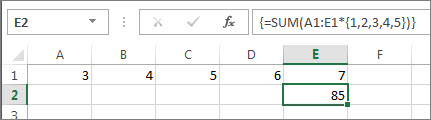
Rumus ini mengalikan A1 dengan 1 dan B1 dengan 2, dan seterusnya, sehingga Anda tidak perlu memasukkan 1,2,3,4,5 ke dalam sel di lembar kerja.
Menggunakan konstanta untuk memasukkan nilai dalam kolom
Untuk memasukkan nilai dalam satu kolom, seperti tiga sel di kolom C, Anda:
Pilih sel kosong.
Masukkan tanda sama dengan dan konstanta Anda. Pisahkan nilai dalam konstanta dengan titik koma, bukan koma. Jika Anda memasukkan teks, tutup dengan tanda kutip ganda. Misalnya:
={"Quarter 1";"Quarter 2";"Quarter 3"}Tekan Enter. Nilai meluap ke dalam sel di bawah rumus.
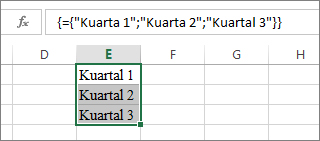
Ini adalah barisan tetap vertikal satu dimensi .
Catatan
Jika versi Excel Anda tidak mendukung larik dinamis, pertama-tama pilih rentang output, masukkan konstanta, lalu tekan Ctrl+Shift+Enter.
Menggunakan konstanta untuk memasukkan nilai dalam satu baris
Untuk memasukkan nilai dengan cepat dalam satu baris, seperti sel F1, G1, dan H1, Anda:
Pilih sel kosong.
Masukkan tanda sama dengan dan konstanta Anda, tetapi kali ini pisahkan nilainya dengan koma, bukan titik koma. Misalnya: ={1,2,3,4,5}
Tekan Enter. Nilai meluap ke dalam sel di sebelah kanan rumus.
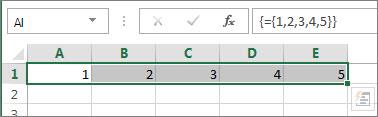
Ini adalah barisan tetap horizontal satu dimensi .
Catatan
Jika versi Excel Anda tidak mendukung larik dinamis, pertama-tama pilih rentang output, masukkan konstanta, lalu tekan Ctrl+Shift+Enter.
Menggunakan konstanta untuk memasukkan nilai dalam beberapa kolom dan baris
Pilih sel kosong.
Masukkan tanda sama dengan dan konstanta Anda. Dalam kasus ini, pisahkan nilai di setiap baris dengan koma, dan gunakan titik koma di akhir setiap baris. Misalnya:
={1\2\3\4;5\6\7\8;9\10\11\12}Tekan Enter. Nilai meluap menjadi tiga baris dan empat kolom.
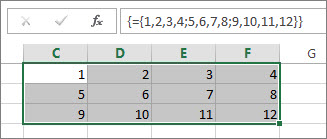
Ini adalah barisan tetap dua dimensi karena mengisi kolom dan baris. Anda tidak dapat membuat barisan tetap tiga dimensi atau menumpuk barisan tetap di dalam barisan lain.
Catatan
Jika versi Excel Anda tidak mendukung larik dinamis, pilih rentang output terlebih dahulu dengan jumlah baris dan kolom yang sama dengan barisan tetap. Masukkan konstanta, lalu tekan Ctrl+Shift+Enter.
Menggunakan konstanta dalam rumus
Setelah Anda terbiasa dengan barisan tetap, berikut contoh fungsinya.
- Di sel A3, masukkan (atau salin dan tempel) rumus berikut, lalu tekan Enter: =SUM(A1:E1*{1,2,3,4,5})
Rumus menghasilkan 85.
Rumus mengalikan nilai di A1 dengan 1, nilai di B1 dengan 2, dan seterusnya. Fungsi SUM kemudian menambahkan hasilnya. Anda juga dapat memasukkan rumus sebagai =SUM(A1*1,B1*2,C1*3,D1*4,E1*5)
Anda juga dapat memasukkan kedua kumpulan nilai sebagai barisan tetap:
=SUM({3,4,5,6,7}*{1,2,3,4,5})
Untuk mencobanya, salin rumus, pilih sel kosong, tempel rumus ke bilah rumus, lalu tekan Enter. Rumus mengembalikan hasil yang sama.
Catatan
Perhatikan masalah ini jika konstanta Anda tidak bekerja:
- Pastikan Anda memisahkan nilai dengan karakter yang tepat. Jika Anda menghilangkan satu koma atau titik koma, atau meletakkannya di tempat yang salah, barisan tetap mungkin tidak terlihat benar atau Anda mungkin melihat pesan peringatan.
- Jika Anda menggunakan rumus array Ctrl+Shift+Enter warisan, pastikan rentang output yang dipilih memiliki jumlah baris dan kolom yang sama dengan konstanta array. Jika rentang yang dipilih terlalu besar, Excel mengembalikan #N/A dalam sel tambahan. Jika terlalu kecil, Excel akan menghilangkan nilai yang tidak memiliki sel yang terkait.
- Untuk informasi selengkapnya tentang rumus array: