

Gunakan fitur Filter Otomatis untuk menemukan, menampilkan, atau menyembunyikan nilai—dalam satu atau beberapa kolom data. Anda dapat memfilter berdasarkan pilihan yang dibuat dari daftar, atau mencari untuk menemukan data yang Anda cari. Saat Anda memfilter data, seluruh baris akan disembunyikan jika nilai dalam satu atau beberapa kolom tidak memenuhi kriteria pemfilteran.
Ikuti langkah-langkah ini untuk menerapkan Filter Otomatis:
- Pilih data yang ingin Anda filter.
- KlikFilter Data>.
- Klik panah
 panah di header kolom dan putuskan apakah Anda ingin memilih nilai tertentu atau mencari.
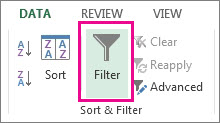
-
Pilih nilai tertentu: Hapus centang (Pilih Semua) untuk mengosongkan semua kotak centang, lalu centang kotak untuk nilai tertentu yang ingin Anda lihat.
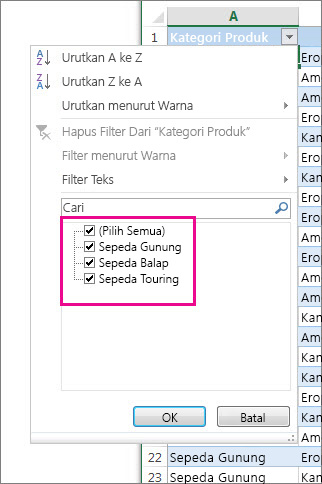
-
Cari nilai: Di kotak Pencarian , ketik teks atau angka yang Anda cari.
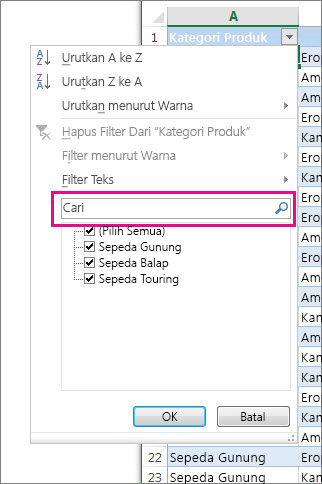
- Klik OK untuk menerapkan filter
Tips
Jika ingin menerapkan filter yang telah ditentukan sebelumnya atau kustom ke data Anda, lihat Memfilter data dalam rentang atau tabel
Tips untuk memperluas pencarian Anda
Saat mencari data, Anda dapat menggunakan "?" untuk mewakili karakter tunggal, atau "*" untuk mewakili serangkaian karakter.
Misalnya, untuk menemukan semua item yang berkaitan dengan motor, ketik “*motor” dalam kotak Cari. Filter akan menampilkan semua item yang menyertakan kata "sepeda"—seperti sepeda touring, sepeda jalan raya, dan sepeda gunung.
Perlu bantuan lainnya?
Anda selalu dapat bertanya kepada ahli di Komunitas Teknologi Excel atau mendapatkan dukungan di Komunitas.