
Untuk mempermudah pembuatan dan pengeditan rumus serta meminimalkan kesalahan pengetikan dan sintaks, gunakan Pelengkap Otomatis Rumus. Setelah Anda mengetikkan = (tanda sama dengan) dan huruf awal atau pemicu tampilan, Microsoft Excel menampilkan daftar menurun dinamis fungsi, nama, dan string teks valid yang cocok dengan huruf atau pemicu. Anda dapat menyisipkan item dari daftar menurun ke dalam rumus menggunakan pemicu sisipkan.
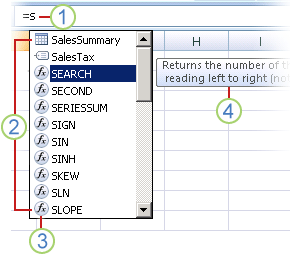
1. Ketik = (tanda sama dengan) dan huruf awal atau pemicu tampilan untuk memulai Pelengkapan Otomatis Rumus.
2. Saat Anda mengetik, Excel menampilkan daftar item valid yang dapat digulir dengan kecocokan terdekat yang disorot.
3. Ikon mewakili tipe entri, seperti referensi fungsi atau tabel.
4. Tips Layar mendetail membantu Anda membuat pilihan terbaik.
Kontrol daftar menurun menggunakan pemicu tampilan
Tabel berikut ini merangkum cara mengontrol tampilan item secara dinamis dalam daftar menurun Pelengkapan Otomatis Rumus.
| Untuk menampilkan | Ketikkan ini |
|---|---|
| Excel dan nama fungsi yang ditentukan pengguna | Huruf atau huruf awal di mana pun fungsi dapat dimasukkan. Contoh: Su |
| Argumen fungsi | (Tidak ada pemicu tampilan). Ketik argumen, seperti angka atau referensi sel, atau gunakan pemicu tampilan, seperti huruf awal atau [ (tanda kurung buka). Contoh: SUM(5, A2, [ Untuk setiap argumen berikutnya, ketik koma, lalu argumen atau pemicu tampilan lainnya. Catatan: Fungsi berikut memiliki argumen dengan konstanta berurutan yang secara otomatis ditampilkan dalam daftar menurun: CELL, FV, HLOOKUP, MATCH, PMT, PV, RANK, SUBTOTAL, dan VLOOKUP. |
| Nama dan nama tabel yang ditentukan | Huruf atau huruf awal yang nama tersebut dapat dimasukkan. Contoh: Ann |
| Penentu kolom tabel dan penentu item khusus ([#All], [#Data], [#Headers], [#Totals], [#ThisRow]) | Satu atau beberapa hal berikut:
Catatan: Jika sel berada dalam tabel, nama tabel bersifat opsional. Misalnya, rumus berikut akan sama: =[Penjualan]/[Biaya] =AnnualSummary[Sales]/AnnualSummary[Costs] |
| Nama koneksi dalam fungsi Cube | " (tanda kutip pembuka) segera setelah tanda kurung pembuka nama fungsi Cube. Contoh: CUBEMEMBER(" Catatan: Hanya koneksi OLAP yang disimpan dalam buku kerja saat ini yang tercantum. |
| String teks ekspresi multidimensi (MDX) dalam fungsi Cube | Satu atau beberapa hal berikut:
|
Catatan
- Setiap saat menggunakan Pelengkap Otomatis Rumus, Anda dapat mengetik apa yang ingin Anda selesaikan rumus.
- Anda dapat menggunakan Pelengkapan Otomatis Rumus di tengah fungsi atau rumus bertumpuk yang sudah ada. Teks tepat sebelum titik penyisipan digunakan untuk menampilkan nilai dalam daftar menurun, dan semua teks setelah titik penyisipan tidak berubah.
- Nama yang ditentukan yang Anda buat untuk konstanta berhitung, seperti yang digunakan dalam fungsi SUBTOTAL, dan koneksi fungsi Cube tidak ditampilkan dalam daftar menurun Pelengkap Otomatis, tetapi Anda masih dapat mengetikkannya.
Menggunakan tombol untuk menavigasi daftar Pelengkap Otomatis Rumus
Tabel berikut ini merangkum kunci yang dapat Anda gunakan untuk menavigasi daftar Pelengkap Otomatis Rumus.
| Untuk | Tekan |
|---|---|
| Pindahkan titik penyisipan satu karakter ke kiri. | PANAH KIRI |
| Pindahkan titik penyisipan satu karakter ke kanan. | PANAH KANAN |
| Pindahkan pilihan ke atas satu item. | PANAH ATAS |
| Memindahkan pilihan ke bawah satu item. | PANAH BAWAH |
| Memilih item terakhir. | END |
| Memilih item pertama. | HOME |
| Pindah ke bawah satu halaman dan memilih item baru. | PAGE DOWN |
| Naik satu halaman dan pilih item baru. | PAGE UP |
| Tutup daftar. | ESCAPE (atau klik sel lain) |
| Mengaktifkan atau menonaktifkan Pelengkapan Otomatis Rumus. | ALT+PANAH BAWAH |
Masukkan item dari daftar dengan menggunakan pemicu sisipkan
Penting
Saat Anda mengetikkan rumus, bahkan setelah menggunakan pemicu sisipkan, ingatlah untuk mengetikkan tanda kurung tutup untuk fungsi, tanda kurung tutup untuk referensi tabel, atau tanda kutip penutup untuk string teks MDX.
- Untuk menyisipkan item yang dipilih ke dalam rumus dan meletakkan titik penyisipan tepat setelahnya, tekan TAB, atau klik dua kali item.
Mengaktifkan atau menonaktifkan Pelengkapan Otomatis Rumus
Catatan
Bagian ini tidak berlaku untuk Excel untuk web.
- Pilihrumusopsi>file>.
- Di bawah Bekerja dengan rumus, pilih atau kosongkan Lengkapi Otomatis Rumus.
Tips
Anda juga dapat menekan ALT+PANAH BAWAH.
Perlu bantuan lainnya?
Anda selalu dapat bertanya kepada ahli di Komunitas Teknologi Excel atau mendapatkan dukungan di Komunitas.