
Anda dapat membuat rumus yang mudah dipahami dengan menggunakan nama deskriptif untuk mewakili sel, rentang sel, rumus, atau nilai konstanta.
Gunakan data sampel yang disediakan dan prosedur berikut untuk mempelajari cara menetapkan nama ke referensi sel dan membuat rumus yang menggunakannya.
Menyalin data sampel
Untuk lebih memahami langkah-langkahnya, salin data sampel berikut ke sel A1 pada lembar kosong.
Buat buku kerja atau lembar kosong.
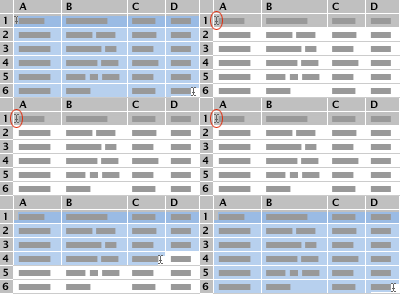
Pilih contoh data berikut ini.
Catatan
Jangan pilih judul baris atau kolom (1, 2, 3... A, B, C...) ketika Anda menyalin sampel data ke lembar kosong.
Memilih data sampel di Bantuan
Kawasan Diproyeksikan Aktual Timur $5,000 $5,325 Barat $1.500 $ 1,477 Selatan $2,500 $ 2,633 Utara $500 $1,211 Barat Tengah $3,500 $3,322 Pusat $2.000 $2,120 Tekan
 + C .
+ C .Dalam lembar, pilih sel A1, lalu tekan
+ V .
Buat rumus dengan menetapkan nama ke sel
Pilih sel C2 hingga C5, yang merupakan penjualan aktual untuk wilayah Timur, Barat, Selatan, dan Utara.
Di sebelah kiri bilah rumus, dalam kotak Nama, ketik MyRegions , lalu tekan RETURN.
Nama "MyRegions" ditetapkan untuk sel C2 hingga C5.Pilih sel C9, lalu ketik Penjualan rata-rata untuk wilayah saya.
Pilih sel C10, ketik =AVERAGE(MyRegions), lalu tekan RETURN .
Hasilnya adalah 2661,5.Pilih sel yang berisi 2661,5.
Pada tab Beranda , di grup Angka , klik menu Format Angka
 , lalu klik Mata Uang.
Hasilnya adalah $2,661.50, yang merupakan penjualan aktual rata-rata untuk wilayah Timur, Barat, Selatan, dan Utara.Tips
- Untuk meninjau dan mengelola nama dalam buku kerja, pada tab Rumus , pilih Pengelola Nama.
- Anda dapat membuat daftar semua nama yang ditetapkan ke sel dalam buku kerja. Temukan area dengan dua kolom kosong di lembar (daftar akan berisi dua kolom, satu untuk nama dan satu untuk sel yang dirujuk dengan nama tersebut). Pilih sel yang akan menjadi sudut kiri atas daftar. Pada menu Sisipkan , arahkan ke Nama, lalu klik Tempel. Dalam kotak dialog Tempel Nama , klik Tempel Daftar.
Panduan untuk membuat nama
| Pedoman | Deskripsi |
|---|---|
| Karakter yang diizinkan | Karakter pertama nama harus berupa huruf atau karakter garis bawah (_). Karakter selebihnya dalam nama dapat berupa huruf, angka, titik, dan garis bawah. Dalam beberapa bahasa, Excel dapat mengganti karakter tertentu dengan garis bawah. |
| Sintaks | Spasi tidak diperbolehkan. Karakter dan titik garis bawah dapat digunakan sebagai pemisah kata — misalnya, Sales_Tax atau First.Quarter. |
| Konflik referensi sel | Nama tidak boleh sama dengan referensi sel, seperti Z$100, BIN9, atau R1C1. |
| Jumlah karakter maksimum | Nama dapat berisi hingga 255 karakter. Jika nama yang ditentukan untuk rentang berisi lebih dari 253 karakter, Anda tidak dapat memilihnya dari kotak Nama, tetapi Anda masih dapat menggunakannya dalam rumus. |
| Huruf besar/kecil | Nama dapat berisi huruf besar dan huruf kecil, tetapi Excel tidak membedakannya. Misalnya, jika Anda menamai satu sel "Penjualan", lalu menamai sel lain "PENJUALAN" dalam buku kerja yang sama, nama kedua akan menggantikan nama depan. |