

Untuk akses cepat ke informasi terkait dalam file lain atau di halaman web, Anda dapat menyisipkan hyperlink dalam sel lembar kerja. Anda juga dapat menyisipkan tautan di elemen bagan tertentu.
Catatan
Sebagian besar cuplikan layar dalam artikel ini diambil di Excel 2016. Jika memiliki versi yang berbeda, tampilan Anda mungkin sedikit berbeda, kecuali jika telah diketahui, fungsinya sama.
Membuat tautan ke file baru
Di lembar kerja, klik sel tempat Anda ingin membuat tautan.
Anda juga dapat memilih objek, seperti gambar atau elemen dalam bagan, yang ingin digunakan untuk mewakili tautan tersebut.- Buka Sisipkan>Tautan.
Anda juga dapat mengklik kanan sel atau grafik, lalu memilih Tautan di menu pintasan, atau Anda dapat menekan Ctrl+K.
Di bawah Tautkan ke, klik Buat Dokumen Baru.
Dalam kotak Nama dokumen baru, ketikkan nama untuk file baru.
Tips
Untuk menentukan lokasi selain yang diperlihatkan di bawah Jalur lengkap, Anda dapat mengetikkan lokasi baru sebelum nama dalam kotak Nama dokumen baru, atau Anda dapat mengklik Ubah untuk memilih lokasi yang diinginkan, lalu klik OK.
Di bawah Kapan mengedit, klik Edit dokumen baru nanti atau Edit dokumen baru sekarang untuk menentukan saat Anda ingin membuka file baru untuk pengeditan.
Dalam kotak Teks untuk ditampilkan , ketik teks yang ingin Anda gunakan untuk mewakili tautan.
Untuk menampilkan informasi bermanfaat saat Anda meletakkan penunjuk pada tautan, klik TipsLayar, ketik teks yang Anda inginkan dalam kotak teks TipsLayar, lalu klik OK.
Membuat tautan ke file atau halaman web yang sudah ada
Di lembar kerja, klik sel tempat Anda ingin membuat tautan.
Anda juga dapat memilih objek, seperti gambar atau elemen dalam bagan, yang ingin digunakan untuk mewakili tautan tersebut.- Buka Sisipkan>Tautan.
Anda juga dapat mengeklik kanan sel atau objek, lalu memilih Tautan di menu pintasan, atau Anda dapat menekan Ctrl+K.
Di bawah Tautkan ke, pilih File atau Halaman Web yang Ada.
Lakukan salah satu langkah berikut:
- Untuk memilih file, pilih Folder Saat Ini, lalu pilih file yang ingin Anda tautkan.
Anda bisa mengubah folder saat ini dengan memilih folder yang berbeda dalam daftar Lihat di. - Untuk memilih halaman web, pilih Halaman yang Dijelajahi , lalu pilih halaman web yang ingin Anda tautkan.
- Untuk memilih file yang baru saja Anda gunakan, pilih Recent Files, lalu pilih file yang ingin Anda tautkan.
- Untuk memasukkan nama dan lokasi dari file atau halaman web yang sudah dikenal, yang akan Anda tautkan, ketik informasi tersebut dalam kotak Alamat.
- Untuk menemukan halaman web, pilih tombol Telusuri Web
 , buka halaman web yang ingin Anda tautkan, lalu beralih kembali ke Excel tanpa menutup browser.
- Untuk memilih file, pilih Folder Saat Ini, lalu pilih file yang ingin Anda tautkan.
Jika ingin membuat tautan ke lokasi tertentu dalam file atau di halaman web, pilih Bookmark, lalu klik dua kali bookmark yang Anda inginkan.
Catatan
File atau halaman web yang Anda tautkan harus mempunyai bookmark.
Dalam kotak Teks untuk ditampilkan , ketik teks yang ingin Anda gunakan untuk mewakili tautan.
Untuk menampilkan informasi bermanfaat saat Anda meletakkan penunjuk di tautan, pilih TipsLayar, ketik teks yang Anda inginkan dalam kotak teks TipsLayar, lalu pilih OK.
Membuat tautan ke lokasi tertentu dalam buku kerja
Untuk menautkan ke lokasi dalam buku kerja saat ini atau buku kerja lain, Anda dapat menentukan nama untuk sel tujuan atau menggunakan referensi sel.
Untuk menggunakan nama, Anda harus memberi nama sel tujuan dalam buku kerja tujuan.
Bagaimana cara memberi nama sel atau rentang selPilih sel, rentang sel, atau pilihan yang tidak berdekatan yang ingin Anda beri nama.
Klik kotak Nama di ujung kiri bilah rumus
 .
.

 Kotak nama
Dalam kotak Nama , ketik nama untuk sel, lalu tekan Enter.
Catatan
Nama tidak boleh berisi spasi dan harus dimulai dengan huruf.
Pada lembar kerja buku kerja sumber, klik sel tempat Anda ingin membuat tautan.
Anda juga dapat memilih objek, seperti gambar atau elemen dalam bagan, yang ingin digunakan untuk mewakili tautan tersebut.- Buka Sisipkan>Tautan.
Anda juga dapat mengeklik kanan sel atau objek, lalu memilih Tautan di menu pintasan, atau Anda dapat menekan Ctrl+K.
Di bawah Tautkan ke, lakukan salah satu hal berikut:
- Untuk menautkan ke lokasi di buku kerja Anda saat ini, pilih Tempatkan di Dokumen Ini.
- Untuk menautkan ke lokasi di buku kerja lain, pilih File atau Halaman Web yang Ada, temukan dan pilih buku kerja yang ingin Anda tautkan, lalu pilih Bookmark.
Lakukan salah satu langkah berikut:
- Di kotak Atau pilih tempat di kotak dokumen ini, di bawah Referensi Sel, klik lembar kerja yang ingin Anda tautkan, ketik referensi sel dalam kotak Ketik dalam kotak referensi sel, lalu pilih OK.
- Dalam daftar di bawah Nama yang Ditentukan, pilih nama yang mewakili sel yang ingin Anda tautkan, lalu pilih OK.
Dalam kotak Teks untuk ditampilkan , ketik teks yang ingin Anda gunakan untuk mewakili tautan.
Untuk menampilkan informasi bermanfaat saat Anda meletakkan penunjuk di tautan, pilih TipsLayar, ketik teks yang Anda inginkan dalam kotak teks TipsLayar, lalu pilih OK.
Buat tautan kustom menggunakan fungsi HYPERLINK
Gunakan fungsi HYPERLINK untuk membuat tautan ke dokumen atau sumber daya lain di server jaringan, intranet atau Internet. Saat Anda mengklik sel yang berisi fungsi HYPERLINK, Excel akan membuka item yang ditautkan.
Sintaks
Sintaks untuk fungsi HYPERLINK adalah
=HYPERLINK(link_location, [friendly_name])
- link_location adalah URL atau jalur ke tujuan tautan
- friendly_name adalah teks yang akan ditampilkan dalam sel
Contoh
Berikut adalah beberapa contoh Hyperlink:
- Hyperlink ke halaman web
=HYPERLINK("https://www.example.com", "Kunjungi contoh")
Tindakan ini akan menampilkan "Contoh Kunjungan" sebagai teks yang dapat diklik. - Tautan ke alamat email
=HYPERLINK("mailto:someone@example.com", "Kirim Email") - Tautan ke sel tertentu dalam lembar kerja
=HYPERLINK("#A10", "Buka sel A10") - Hyperlink ke lembar kerja lain dalam buku kerja yang sama
=HYPERLINK("#Sheet2! A1", "Buka Lembar2") - Hyperlink ke buku kerja lain =HYPERLINK("C:\\Users\\YourName\\Documents\\AnotherWorkbook.xlsx", "Buka buku kerja lain")
- Menautkan ke file tertentu di drive Anda
=HYPERLINK("C:\\Users\\YourName\\Documents\\Report.docx", "Buka Laporan")
Membuat tautan ke alamat email
Ketika Anda mengklik tautan ke alamat email, program email Anda akan otomatis dimulai dan membuat pesan email dengan alamat yang benar dalam kotak Ke, asalkan Anda menginstal program email.
Di lembar kerja, klik sel tempat Anda ingin membuat tautan.
Anda juga dapat memilih objek, seperti gambar atau elemen dalam bagan, yang ingin digunakan untuk mewakili tautan tersebut.- Buka Sisipkan>Tautan.
Anda juga dapat mengeklik kanan sel atau objek, lalu memilih Tautan di menu pintasan, atau Anda dapat menekan Ctrl+K.
Di bawah Tautkan ke, pilih Alamat Email.
Di kotak Alamat email , ketikkan alamat email yang Anda inginkan.
Dalam kotak Subjek, ketikkan subjek pesan email.
Catatan
Beberapa browser web dan program email tidak akan mengenali baris subjek.
Dalam kotak Teks untuk ditampilkan , ketik teks yang ingin Anda gunakan untuk mewakili tautan.
Untuk menampilkan informasi bermanfaat saat Anda meletakkan penunjuk di tautan, pilih TipsLayar, ketik teks yang Anda inginkan dalam kotak teks TipsLayar, lalu pilih OK.
Anda juga dapat membuat tautan ke alamat email dalam sel dengan mengetikkan alamat tersebut langsung dalam sel. Misalnya, tautan dibuat secara otomatis ketika Anda mengetikkan alamat email, seperti someone@example.com.
Membuat link referensi eksternal untuk data lembar kerja pada web
Anda dapat menyisipkan satu atau beberapa referensi eksternal (juga disebut tautan) dari buku kerja ke buku kerja lain yang terletak di intranet atau di Internet. Buku kerja tidak boleh disimpan sebagai file HTML.
Buka buku kerja sumber dan pilih sel atau rentang sel yang ingin Anda salin.
Masuk keSalinanClipboard>Beranda>.
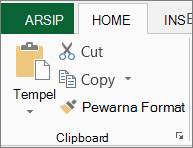
Beralih ke lembar kerja tempat Anda ingin menempatkan informasi, lalu klik sel tempat Anda ingin informasi tersebut muncul.
Buka Beranda>Tempel>Tempel Spesial.
Pilih Tempel Tautan.
Excel membuat link referensi eksternal untuk sel atau setiap sel dalam rentang sel.
Catatan
Anda mungkin merasa lebih nyaman untuk membuat link referensi eksternal tanpa membuka buku kerja di web. Untuk setiap sel dalam buku kerja tujuan tempat Anda menginginkan tautan referensi eksternal, klik sel, lalu ketikkan tanda sama dengan (=), alamat URL, dan lokasi dalam buku kerja. Misalnya:
='http://www.someones.homepage/[file.xls]Lembar1'! A1
='ftp.server.somewhere/file.xls'! MyNamedCell
Pilih tautan tanpa mengaktifkan tautan
Untuk memilih hyperlink tanpa mengaktifkan tautan ke tujuannya, lakukan salah satu hal berikut:
- Klik sel yang berisi tautan, tahan tombol mouse hingga penunjuk berubah menjadi
 silang, lalu lepaskan tombol mouse.
 - Gunakan tombol panah untuk memilih sel yang berisi tautan.
- Jika tautan diwakili oleh grafik, tahan Ctrl, lalu pilih grafik.
Mengubah tautan
Anda dapat mengubah tautan yang ada di buku kerja dengan mengubah tujuan, tampilannya, atau teks atau grafik yang digunakan untuk merepresentasikannya.
Mengubah tujuan tautan
Pilih sel atau grafik yang berisi tautan yang ingin Anda ubah.
Tips
Untuk memilih sel yang berisi tautan tanpa menuju ke tujuan tautan, klik sel dan tahan tombol mouse hingga penunjuk berubah menjadi
silang , lalu lepaskan tombol mouse. Anda juga bisa menggunakan tombol panah untuk memilih sel. Untuk memilih grafik, tahan Ctrl dan pilih grafik.- Buka Sisipkan>Tautan.
Anda juga dapat mengklik kanan sel atau grafik, lalu memilih Edit Tautan di menu pintasan, atau Anda dapat menekan Ctrl+K.
Dalam kotak dialog Edit Hyperlink , buat perubahan yang Anda inginkan.
Catatan
Jika tautan dibuat menggunakan fungsi lembar kerja HYPERLINK, Anda harus mengedit rumus untuk mengubah tujuan. Pilih sel yang berisi tautan, lalu pilih bilah rumus untuk mengedit rumus.
Asisten Aksesibilitas untuk hyperlink
Excel kini menyertakan Asisten Aksesibilitas, yang secara otomatis menandai hyperlink yang tidak dapat diakses saat Anda membuat atau mengeditnya. Alat ini mengidentifikasi masalah termasuk:
- URL mentah panjang atau kompleks tanpa teks deskriptif.
- Tautan tanpa kata kontekstual yang bermakna yang menjelaskan arah tautan.
- Tautan tidak ada teks tautan deskriptif.
Untuk melihat dan memperbaiki masalah ini, buka tab >PeninjauanPeriksa Aksesibilitas PeriksaAksesibilitas>.
Mengubah tampilan teks tautan
Anda dapat mengubah tampilan semua teks tautan di buku kerja saat ini dengan mengubah gaya sel untuk tautan.
BukaGaya selBeranda>.
Di bawah Data dan Model, lakukan salah satu hal berikut:
Untuk mengubah tampilan tautan yang belum diklik untuk masuk ke tujuan, klik kanan Hyperlink, lalu pilih Ubah.
Untuk mengubah tampilan tautan yang telah diklik untuk menuju tujuannya, klik kanan Hyperlink Diikuti, lalu pilih Ubah.
Catatan
Gaya sel Tautan hanya tersedia jika buku kerja berisi tautan. Gaya sel Tautan Diikuti hanya tersedia jika buku kerja berisi tautan yang telah diklik.
Dalam kotak dialog Gaya, pilih Format.
Pada tab Font dan tab Isi, pilih opsi pemformatan yang Anda inginkan, lalu pilih OK.
Catatan
- Opsi yang Anda pilih dalam kotak dialog Format Sel muncul ketika dipilih pada Gaya mencakup dalam kotak dialog Gaya. Anda bisa membersihkan kotak centang untuk setiap opsi yang tidak ingin Anda terapkan.
- Perubahan yang Anda buat pada gaya sel Tautan dan Tautan Diikuti berlaku untuk semua tautan di buku kerja saat ini. Anda tidak dapat mengubah tampilan masing-masing tautan.
Mengubah teks atau grafik untuk tautan
Pilih sel atau grafik yang berisi tautan yang ingin Anda ubah.
Tips
Untuk memilih sel yang berisi tautan tanpa menuju ke tujuan tautan, klik sel dan tahan tombol mouse hingga penunjuk berubah menjadi
silang , lalu lepaskan tombol mouse. Anda juga bisa menggunakan tombol panah untuk memilih sel. Untuk memilih grafik, tahan Ctrl dan pilih grafik.Lakukan salah satu atau beberapa hal berikut:
- Untuk mengubah teks tautan, klik di bilah rumus, lalu edit teks.
- Untuk mengubah format grafik, klik kanan, lalu pilih opsi yang Anda perlukan untuk mengubah formatnya.
- Untuk mengubah teks dalam grafik, klik ganda grafik yang dipilih, lalu buat perubahan yang Anda inginkan.
- Untuk mengubah grafik yang mewakili tautan, sisipkan grafik baru, jadikan tautan dengan tujuan yang sama, lalu hapus grafik dan tautan lama.
Menyalin atau memindahkan tautan
- Klik kanan hyperlink yang ingin Anda salin atau pindahkan, lalu pilih Salin atau Potong di menu pintasan.
- Klik kanan sel tempat Anda ingin menyalin atau memindahkan tautan, lalu pilih Tempel pada menu pintasan.
Mengatur alamat dasar untuk tautan dalam buku kerja
Secara default, jalur yang tidak ditentukan ke file tujuan hyperlink relatif terhadap lokasi buku kerja aktif. Gunakan prosedur ini ketika Anda ingin mengatur jalur default yang berbeda. Setiap kali membuat tautan ke file di lokasi tersebut, Anda hanya perlu menentukan nama file, bukan jalur, dalam kotak dialog Sisipkan Hyperlink .
- Klik tab File.
- Klik Info. Klik Properti, lalu pilih Properti Tingkat Lanjut.
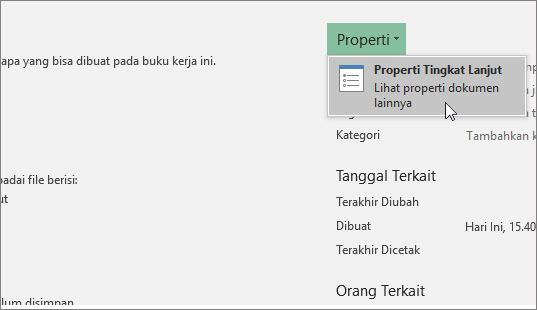
- Di tab Ringkasan , dalam kotak teks dasar Hyperlink , ketikkan jalur yang ingin Anda gunakan.
Catatan
Anda dapat menimpa alamat dasar tautan dengan menggunakan alamat lengkap, atau absolut, untuk tautan dalam kotak dialog Sisipkan Hyperlink .
Menghapus tautan
Untuk menghapus tautan, lakukan salah satu hal berikut:
- Untuk menghapus tautan dan teks yang mewakilinya, klik kanan sel yang berisi tautan tersebut, lalu klik Hapus Konten pada menu pintasan.
- Untuk menghapus tautan dan grafik yang mewakilinya, tahan Ctrl dan klik grafik, lalu tekan Delete.
- Untuk menonaktifkan satu tautan, klik kanan tautan, lalu klik Hapus Tautan di menu pintasan.
Pelajari selengkapnya tentang tautan
Tautan akan membuka halaman atau file lain ketika Anda mengekliknya. Tujuannya biasanya berupa halaman web lain, namun bisa juga gambar, alamat email, atau program. Tautan itu sendiri dapat berupa teks atau gambar.
Saat pengguna situs mengklik tautan, tujuan ditampilkan di browser Web, dibuka, atau dijalankan, tergantung pada tipe tujuan. Misalnya, tautan ke halaman menampilkan halaman di browser web, dan tautan ke file AVI akan membuka file di pemutar media.
Cara tautan digunakan
Anda dapat menggunakan tautan untuk melakukan hal berikut:
- Menavigasi ke file atau halaman web di jaringan, intranet, atau Internet
- Menavigasi ke file atau halaman web yang Anda rencanakan untuk dibuat di masa yang akan datang
- Mengirim pesan email
- Memulai transfer file, seperti mengunduh atau proses FTP
Ketika Anda menunjuk ke teks atau gambar yang berisi tautan, penunjuk menjadi  , yang menunjukkan bahwa teks atau gambar adalah sesuatu yang dapat Anda klik.
Apakah URL itu dan bagaimana cara kerjanya
Saat Anda membuat tautan, tujuannya dikodekan sebagai Uniform Resource Locator (URL), seperti:
http://example.microsoft.com/news.htm
file://ComputerName/SharedFolder/FileName.htm
URL berisi protokol, seperti HTTP, FTP, atau FILE, server web atau lokasi jaringan, serta jalur dan nama file. Ilustrasi berikut menentukan bagian dari URL:
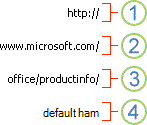
1. Protokol yang digunakan (http, ftp, file)
2. Server web atau lokasi jaringan
3. Jalur
4. Nama file
Tautan absolut dan relatif
URL absolut berisi alamat lengkap, termasuk protokol, server Web, jalur, dan nama file.
URL relatif mempunyai satu atau lebih bagian yang hilang. Informasi yang hilang diambil dari halaman yang berisi URL. Sebagai contoh, jika protokol dan server web hilang, browser web menggunakan protokol dan domain, seperti .com, .org, atau .edu, dari halaman saat ini.
Merupakan hal yang umum jika halaman pada web menggunakan URL relatif yang hanya berisi jalur dan nama file parsial. Jika file dipindahkan ke server lain, tautan apa pun akan terus berfungsi selama posisi relatif halaman tetap tidak berubah. Misalnya, tautan pada Products.htm mengarah ke halaman bernama apple.htm dalam folder bernama Makanan; Jika kedua halaman dipindahkan ke folder bernama Food di server lain, URL dalam tautan akan tetap benar.
Di buku kerja Excel, jalur yang tidak ditentukan untuk menautkan file tujuan secara default relatif terhadap lokasi buku kerja aktif. Anda dapat mengatur alamat dasar yang berbeda untuk digunakan secara default sehingga setiap kali membuat tautan ke file di lokasi tersebut, Anda hanya perlu menentukan nama file, bukan jalur, dalam kotak dialog Sisipkan Hyperlink .
Perlu bantuan lainnya?
Anda selalu dapat bertanya kepada ahli di Komunitas Teknologi Excel atau mendapatkan dukungan di Komunitas.