

Catatan
Apakah Anda membuat survei, polling, atau tipe formulir lainnya? Dimulai di sini.
Copilot dapat membuat draf kuis untuk menghemat waktu dan tenaga Anda. Atau Anda dapat membuatnya secara manual jika sudah memiliki ide spesifik tentang apa yang ingin disertakan.
Anda dapat menggunakan Microsoft Forms untuk menilai kemajuan siswa dengan cepat dan mendapatkan umpan balik secara real-time melalui penggunaan kuis yang Anda rancang dan bagikan dengan kelas Anda. Microsoft Forms juga menyertakan analitik real time yang kaya yang memberikan informasi ringkasan serta hasil untuk masing-masing siswa. Untuk mempelajari selengkapnya, lihat Memeriksa dan membagikan hasil kuis Anda. Anda dapat mengekspor hasil kuis ke Microsoft Excel untuk analisis yang lebih mendalam.
Memulai kuis baru dengan Copilot
Untuk menggunakan Copilot di Forms, Anda harus memiliki akun Microsoft 365 dan lisensi Copilot.
Masuk ke forms.office.com/.
Pilih Kuis Baru.
Masukkan deskripsi jenis kuis yang Anda inginkan untuk dibuat Copilot. Jika ingin melihat contoh perintah, pilih Tampilkan perintah dan pilih salah satu jika menjelaskan apa yang Anda inginkan.
Pilih Buat. Copilot membuat draf untuk Anda dengan judul, pertanyaan, dan jawaban.
Lakukan salah satu langkah berikut:
- Pilih Simpan.
- Pilih
 Buat ulang atau ketik perintah di kotak di samping ikon untuk meminta Copilot menyempurnakan draf. Kemudian, pilih Simpan saat kuis sesuai keinginan Anda.
Catatan
Kuis Anda disimpan secara otomatis saat Anda membuatnya.
Jika sudah puas dengan hasilnya, Anda dapat mengirimkan kuis kepada siswa.
Memulai kuis baru secara manual
Masuk ke forms.office.com/.
Pilih Kuis Baru.
Pilih X di sudut kotak Draf dengan Copilot untuk menutupnya.
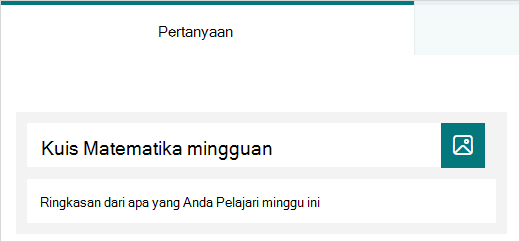
Ketik nama untuk kuis Anda.
Pilih Mulai cepat dengan.
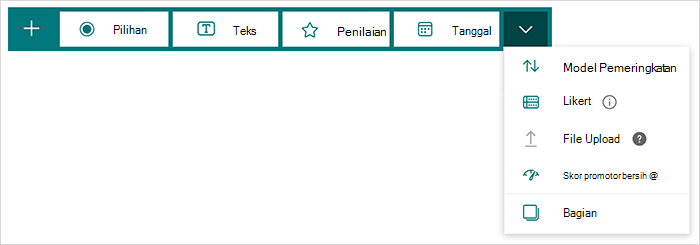
Pilih jenis pertanyaan yang ingin Anda tambahkan, seperti Pilihan, Teks, Peringkat, Tanggal, Peringkat, Likert, unggahan file, atau Skor® Promotor Bersih. Untuk mengatur bagian untuk pertanyaan Anda, pilih Bagian.
Tips
Anda juga dapat memformat teks. Sorot kata atau kata dalam judul atau pertanyaan Anda, lalu pilih salah satu hal berikut: Tebal (pintasan keyboard - CTRL/Cmd+B), Miring (pintasan keyboard - CTRL/Cmd+I), Garis Bawah (pintasan keyboard - CTRL/Cmd+U), Warna font, Ukuran font, Penomoran, atauPoin.
Ketik pertanyaan (pilih opsi Tambahkan untuk menambahkan jawaban baru, jika diperlukan).
Tambahkan jawaban Anda. Pilih jenis jawaban yang Anda inginkan. Misalnya, jika memilih Jenis pertanyaan pilihan , Anda dapat menyiapkan opsi jawaban untuk:
- Matematika —Pilih opsi ini untuk menampilkan simbol matematika dan opsi rumus, lalu pilih Masukkan persamaan.
- Beberapa jawaban
- Wajib
- (Pengaturan lainnya untuk pertanyaan)
 , yang mencakup opsi Acak, Menu Menurun,Subjudul, dan Tambahkan cabang.
Pilih tanda centang Jawaban yang benar di samping jawaban atau jawaban yang benar.
Catatan
Anda dapat memilih Semua hal di atas atau Tidak satu pun di atas sebagai opsi.
Untuk menghapus jawaban, pilih tombol tempat sampah di sampingnya. Anda juga dapat memilih untuk membuat pertanyaan diperlukan atau memperbolehkan beberapa pilihan untuk pertanyaan dengan mengubah pengaturan di bagian bawah pertanyaan.
Tambahkan angka dalam kotak teks Poin untuk menetapkan nilai poin guna jawaban yang benar atas pertanyaan kuis.
Pilih ikon Pesan di samping jawaban apa pun jika Anda ingin menyesuaikan pesan untuk jawaban tersebut. Responden akan melihat pesan ketika mereka telah memilih jawaban tersebut.
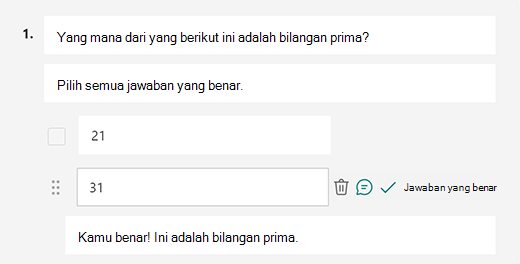
Pilih ikon Salin pertanyaan di sudut kanan atas pertanyaan untuk menduplikasinya. Untuk mengubah urutan pertanyaan, pilih atau ketuk panah Atas atau Bawah di sisi kanan setiap pertanyaan.
Catatan
Kuis Anda disimpan secara otomatis saat Anda membuatnya.
Jika sudah puas dengan hasilnya, Anda dapat mengirimkan kuis kepada siswa.
Tingkatkan Pembelajaran Siswa dengan Fitur Penjelasan Copilot
Fitur Penjelasan Copilot memberikan wawasan berharga tentang alasan di balik setiap jawaban yang benar setelah siswa menyelesaikan kuis mereka. Guru dapat dengan mudah mengaktifkan fitur ini dengan mencentang kotak di bagian bawah draf kuis yang dihasilkan oleh Copilot.
Manfaat Utama:
- Umpan Balik Instan: Jika guru mengaktifkan penjelasan jawaban dalam kuis, siswa akan menerima penjelasan segera setelah dikirimkan, membantu mereka memahami solusi dengan lebih efektif.
- Penjelasan Manual Opsional: Guru dapat memilih untuk menambahkan penjelasan mereka sendiri, memberikan umpan balik yang dipersonalisasi untuk mendukung siswa mereka dengan lebih baik.
Pratinjau kuis Anda
- Di komputer, pilih
 untuk melihat tampilan kuis Anda. Di perangkat seluler, pilih untuk melihat tampilan kuis Anda.
 - Untuk menguji kuis Anda, jawab pertanyaan dalam mode Pratinjau , dan pilih Kirim.
- Untuk terus mengedit kuis Anda, pilih Kembali.


Sumber daya lainnya
Setelah memahami dasar-dasarnya, Anda juga dapat menyesuaikan tema formulir, menambahkan gambar ke pertanyaan, membuat bagian, menggunakan logika pencabangan, dan banyak lagi.
Lihat apa lagi yang dapat Anda lakukan dengan Microsoft Forms.
Umpan balik untuk Microsoft Forms
Kami ingin mendengar pendapat Anda Untuk mengirim umpan balik tentang Microsoft Forms, lihat ke sudut kanan atas formulir Anda dan pilihUmpan balik Pengaturan  >formulir lainnya.
Lihat Juga
Menyesuaikan pengaturan kuis Anda
Mengirim kuis Anda kepada siswa Anda
Kursus pengantar Microsoft Forms: Membuat penilaian autentik