

Tips
Pelajari selengkapnya tentang Microsoft Forms atau segera mulai dan buat survei, kuis, atau jajak pendapat. Ingin pencitraan merek, tipe pertanyaan, dan analisis data yang lebih canggih? Coba Dynamics 365 Customer Voice.
Jika telah membuat survei, kuis, atau jajak pendapat, Anda dapat dengan mudah memindahkannya ke grup sehingga semua orang dalam grup Anda menjadi pemilik formulir tersebut. Rekan penulis grup dapat membantu menambahkan konten, menganalisis respons, dan berbagi formulir dengan orang lain.
Catatan
Jika Anda adalah admin, Anda dapat mentransfer formulir seseorang yang telah meninggalkan organisasi Anda. Pelajari selengkapnya di Informasi Admin Forms.
Buka Microsoft Forms, masuk dengan akun kerja atau sekolah Microsoft 365 atau akun pribadi Microsoft (Hotmail, Live, atau Outlook.com).
Catatan
Anda juga dapat masuk ke Office.com, mencari ikon Microsoft 365 di sebelah kiri, lalu memilih Formulir.
Gulir ke bawah ke bagian bawah halaman, lalu pilih Semua Formulir Saya.

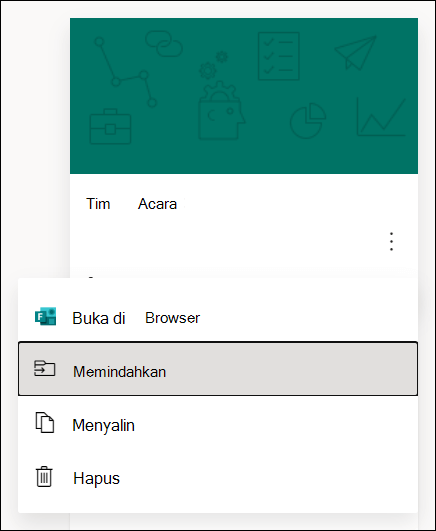
Pada formulir yang ingin Anda pindahkan, pilih Opsi lainnya di sudut kanan atas ubinnya, lalu pilih Pindahkan.
Catatan
Anda hanya dapat memindahkan formulir jika Anda adalah pemilik formulir tersebut. Anda tidak boleh mentransfer kepemilikan formulir yang dibagikan dengan Anda.
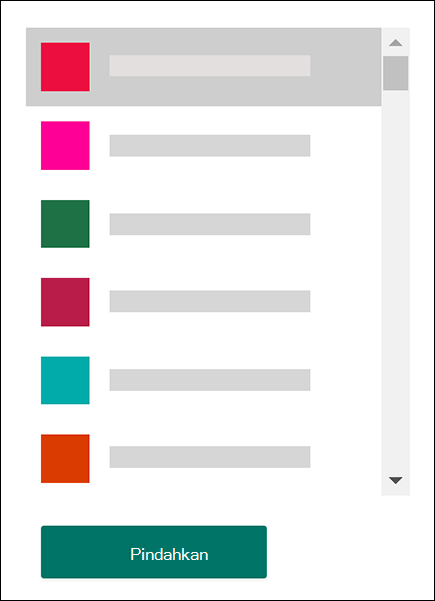
Pilih grup tempat Anda ingin memindahkan formulir Anda, lalu pilih Pindahkan.
Catatan
Untuk melakukan ini, Anda harus menjadi anggota kelompok target. Menjadi pemilik tidak secara eksplisit menjadikan Anda anggota.
Untuk melihat formulir di grup tempat Anda memindahkannya, pilih panah kembali di halaman Formulir saya , lalu gulir ke bawah ke bagian bawah halaman untuk melihat Grup saya. Daftar ini memperlihatkan semua grup tempat Anda berada dan formulir yang dimiliki dalam grup tersebut.

Pilih grup untuk melihat formulir yang Anda pindahkan ke grup tersebut.
Pertanyaan umum
Apa yang terjadi pada buku kerja Excel formulir yang baru saya pindahkan?
Formulir yang baru dipindahkan akan mewarisi semua fitur formulir grup, seperti responsnya yang disimpan di halaman SharePoint grup di Microsoft 365. Di bawah nama judul formulir, buku kerja Excel baru akan dibuat di folder Dokumen pada halaman SharePoint di Microsoft 365 dan menyertakan semua respons yang diambil sebelumnya setelah melakukan sinkronisasi awal dengan membuka buku kerja dari halaman respons formulir setelah formulir dipindahkan. Setiap respons baru akan disinkronkan ke buku kerja Excel baru ini.
Penting
Jangan pindahkan buku kerja Excel ke lokasi lain. Respons baru yang masuk tidak akan disinkronkan dengan buku kerja Excel yang telah dipindahkan.
Apakah tautan ke formulir asli (individu) saya akan berfungsi setelah dipindahkan ke grup?
Ya, tautan yang mengarah ke formulir asli akan tetap berfungsi setelah formulir dipindahkan ke grup, selama akun pemilik formulir asli masih ada dalam Azure AD. Respons pengirim yang menggunakan tautan lama (ke formulir asli) akan disimpan di buku kerja Excel yang disimpan di halaman grup SharePoint di Microsoft 365.
Penting
Jika pemilik formulir asli dihapus secara paksa (30 hari setelah penghapusan sementara), tautan formulir asli tidak akan berfungsi lagi.
Bagaimana cara berbagi formulir di saluran Microsoft Teams grup saya?
Setelah memindahkan formulir ke grup, Anda dapat menambahkan formulir sebagai tab di Microsoft Teams.
- Di halaman konfigurasi tab Formulir yang terbuka, pilih Tambahkan formulir yang sudah ada.

- Di bidang Pencarian , ketik nama formulir yang ingin Anda tambahkan atau pilih dari daftar di bawah bidang.
- Dalam daftar menurun di bawah Tambahkan formulir yang sudah ada, pilih Berkolaborasi.
- Memposting ke saluran tentang tab ini secara otomatis dicentang sehingga Anda dapat langsung membagikan formulir baru dengan tim. Jika Anda tidak ingin langsung membagikannya, batalkan pilihan opsi ini.
- Pilih Simpan.
Setelah saya memindahkan formulir ke grup, bagaimana cara memastikan semua orang dalam grup menerima pemberitahuan email saat respons masuk?
Setelah memindahkan formulir ke grup, Anda perlu mengubah pengaturan di Outlook agar semua orang dalam grup akan menerima pemberitahuan email saat respons formulir masuk. Pelajari selengkapnya di Tidak ada pemberitahuan email untuk respons terhadap formulir grup.
Saya memindahkan formulir yang saya buat ke "Grup A." Sekarang "Grup A" ingin memindahkan formulir itu ke "Grup B." Bisakah mereka melakukan itu?
Tidak. Saat ini, grup tidak dapat mentransfer formulir ke grup lain.
Ketika mencoba memindahkan formulir ke grup, mengapa saya mendapatkan kesalahan?
Jika Anda mendapatkan pesan kesalahan, salah satu hal berikut dapat mencegah Anda memindahkan formulir ke grup:
| Pesan kesalahan | Penjelasan |
|---|---|
|
Kami tidak dapat mengakses halaman ini Pastikan Anda telah memasukkan alamat email dengan benar, lalu coba lagi. |
Alamat email hilang atau salah eja. |
|
Akses ditolak Anda hanya dapat mengakses formulir Anda sendiri. |
Anda bukan admin global yang memiliki izin untuk mentransfer kepemilikan formulir orang lain. |
Umpan balik untuk Microsoft Forms
Kami ingin mendengar pendapat Anda Untuk mengirim umpan balik tentang Microsoft Forms, lihat ke sudut kanan atas formulir Anda dan pilihUmpan balik Pengaturan  >formulir lainnya.