
Cara Anda mengaktifkan Office bergantung pada apakah Anda memiliki langganan Microsoft 365 atau pembelian Office satu kali.
Langganan Microsoft 365
Jika memiliki langganan Microsoft 365, Anda tidak memerlukan kunci produk untuk mengaktifkannya. Sebagai gantinya, masuk dengan alamat email yang terkait dengan Office.
Di panduan Memulai, klik Masuk ke langganan Microsoft 365 yang sudah ada.
Tips
Jika panduan tidak terbuka, mulai aplikasi Office dan klik Aktifkan Sekarang.
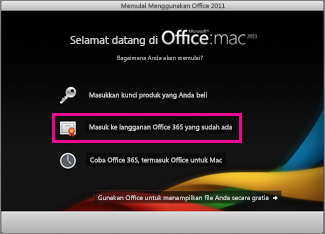
Masuk dengan alamat email yang terkait dengan Office, dan pilih Berikutnya.
Tips
Jika tidak ada yang terjadi saat Anda memilih Berikutnya, gunakan tombol Enter pada keyboard.
Office sebagai pembelian satu kali
Jika memiliki skema pembelian satu kali Office untuk Mac 2011, Anda akan memerlukan kunci produk untuk mengaktifkannya. Temukan kunci produk Office untuk Mac 2011.
Dalam panduan Memulai, klik Masukkan kunci produk yang Anda beli.
Tips
Jika panduan tidak terbuka, mulai aplikasi Office dan klik Aktifkan Sekarang.
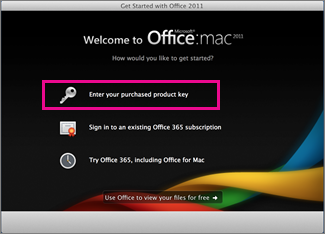
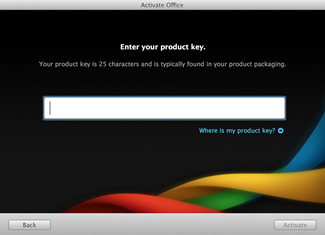
Di panduan Mengaktifkan Office, masukkan kunci produk Anda dan klik Aktifkan.
Penting
Jika salinan Office Anda disertai dengan PIN, bukan kunci produk, buka https://www.microsoft.com/mac/getkey dan masukkan PIN Anda untuk mendapatkan kunci produk.
Memecahkan masalah aktivasi Office untuk Mac 2011
Jika mengalami masalah umum ini, lihat artikel berikut untuk membantu memecahkan masalah kesalahan Anda:
- Memecahkan masalah kesalahan aktivasi Office untuk Mac 2011
- Memecahkan masalah penghapusan instalan Office untuk Mac 2011
Masih mengalami masalah? Hubungi Dukungan Microsoft.